Причины черного экрана при Alt+Tab на ПК и как это решить
Эта статья для тех, кто также как и мы столкнулся с проблемой "черного экрана" при Alt+Tab на ПК, однозначное решение которой в интернете тяжело найти, потому как причин этой проблемы множество. Мы собрали здесь наиболее возможные решения, которые реально помогли найти выход в большинстве таких случаев, а также представили все это в удобном формате, чтобы вам осталось просто выполнить весь чек-лист и, надеемся, забыть об этой проблеме навсегда. Для тех, кто не хочет читать почему вообще возникает "черный экран", а также о том, как могут помочь конкретные действия, сразу переходите к данному разделу и выполняйте весь список действий, который идет от наиболее к наименее вероятной причине.
При нажатии Alt+Tab монитор на пару секунд уходит в черный экран. Это раздражает и к тому же выглядит пугающе: кажется, что видеокарта отвалилась, кабель умер или сам монитор сломался. В большинстве случаев это конечно оказывается не поломкой всего перечисленного, а коротким пересогласованием сигнала между видеокартой и монитором, то есть, handshake — «рукопожатие». Видеокарта и монитор заново договариваются, в каком режиме показывать картинку: с каким разрешением, частотой обновления, цветовым режимом и пропускной способностью.
Если экран будто отключается на 1–3 секунды, а потом изображение снова появляется, то чаще всего проблема в настройках игры, Windows, HDR, частоте обновления или кабеле, о чем далее расскажем подробнее. А если же монитор пишет No Signal и не показывает изображение, а помогает только перезагрузка или переподключение кабеля — то это уже вряд-ли наш Alt+Tab-эффект, а вероятно сбой сигнала, драйвера, порта или железа, и тут уже вам скорее всего поможет новое оборудование или ремонт.
Почему монитор гаснет при Alt+Tab
Сворачивание игры через Alt+Tab занимает время, потому что система переключает приоритеты: она отбирает у игры единоличный контроль над экраном (Exclusive Fullscreen) и возвращает управление системному «режиссеру» (DWM), который заново собирает картинку рабочего стола из памяти видеокарты (видеобуфер) для отправки на монитор.
Проще говоря, компьютер на мгновение "зависает", так как ему нужно полностью закрыть картинку игры и за секунду заново включить и настроить рабочий стол со всеми вашими открытыми программами. Далее станет понятно, почему вообще вашему ПК нужно эти открытые программы заново загружать.
Кстати, полезный лайфхак для пользователей ноутбука с тачпадом: если приложение зависло, не хочет сворачиваться и Alt+Tab или даже Ctrl+Alt+Del не работают, его в некоторых случаях можно свернуть при помощи функции тачпада (когда проводишь сразу тремя пальцами вниз, или тремя пальцами вверх). Если провести вниз, то окно просто свернется, и вы попадете на рабочий стол, а если вверх, то откроется экран открытых окон и рабочих столов, где его можно будет закрыть.
1. Полноэкранный режим
Самая частая причина черного экрана при сворачивании приложения это — Exclusive Fullscreen, или просто полноэкранный режим. В этом режиме игра получает прямой контроль над экраном и видеовыводом. Когда вы сворачиваете ее через Alt+Tab, Windows приходится возвращать управление рабочему столу и заново перестраивать путь картинки от видеокарты к монитору.
Эту и следующую проблему наиболее легко заметить, если в одной игре черного экрана при Alt+Tab нет, а в другой есть.
Что делать: зайдите в настройки графики игры, или раздел настроек "экран" и вместо Fullscreen выберите Borderless Windowed, Windowed Fullscreen или «Оконный без рамки». Визуально игра останется на весь экран, но Windows продолжит управлять рабочим столом через DWM. Поэтому переключение обычно становится почти мгновенным.
Обратите внимание, что "Оконный режим" это не панацея, и мнение, что лучше вообще всегда ставить именно этот режим — отчасти миф. Если задуматься, "Полноэкранный режим" вряд ли бы оставляли как опцию в абсолютном большинстве игр, если бы он был бесполезным. У Fullscreen есть свои реальные плюсы, о которых мало кто говорит:
1. Меньше задержка ввода (Input Lag). Видеокарта шлет кадры напрямую в монитор. Минуя DWM, ваши действия мышкой ощущаются быстрее и точнее.
2. Выше производительность (FPS). Windows отключает фоновое сглаживание и эффекты рабочего стола. Все ресурсы ПК отдаются игре.
3. Стабильнее работа G-Sync и FreeSync. Технологии адаптивной синхронизации монитора работают корректнее, убирая разрывы кадров.
Тем не менее, это все скорее про старые игры или игры, где нет нормальной поддержки оконного режима. Для пользователей Windows Microsoft добавила «Оптимизацию для игр в окне» в Windows 11: она улучшает работу DirectX 10/11-игр в оконном и borderless-режиме, снижает задержку и включает поддержку Auto HDR и VRR на совместимых дисплеях.
Чтобы включить оптимизацию для игр в окне:
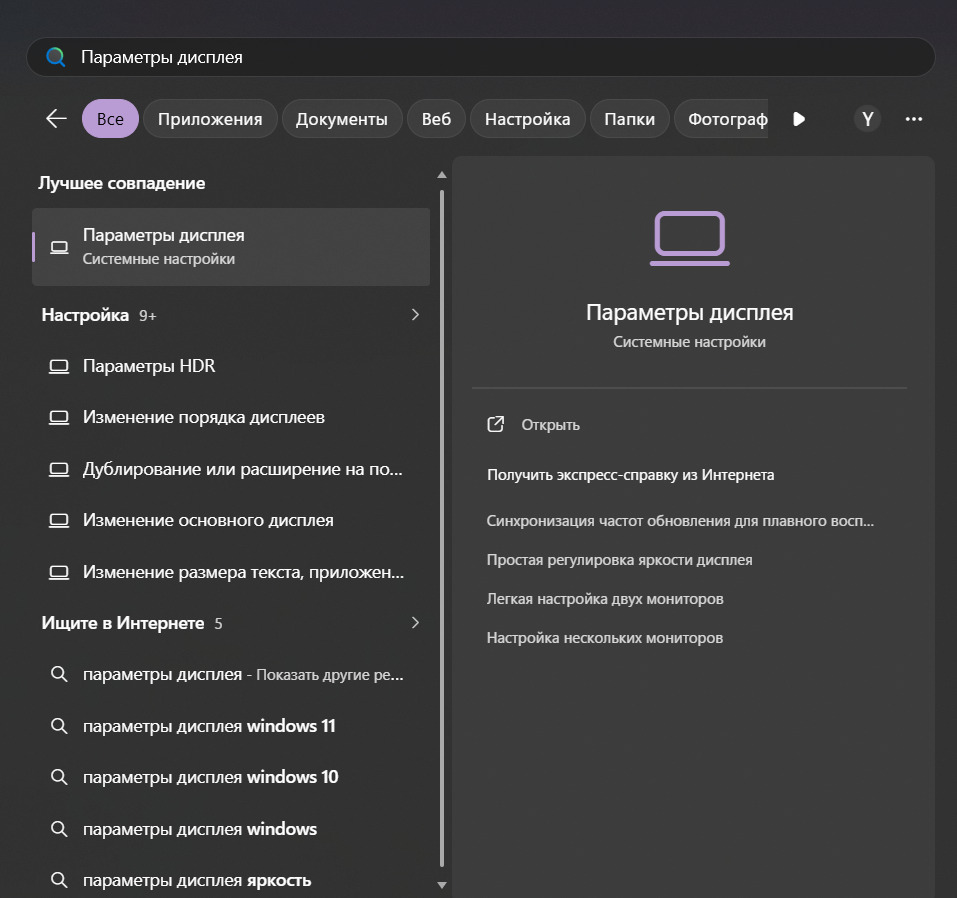
• Введите в "Поиске" рядом с кнопкой "Windows" -> "Параметры дисплея". Откройте их.
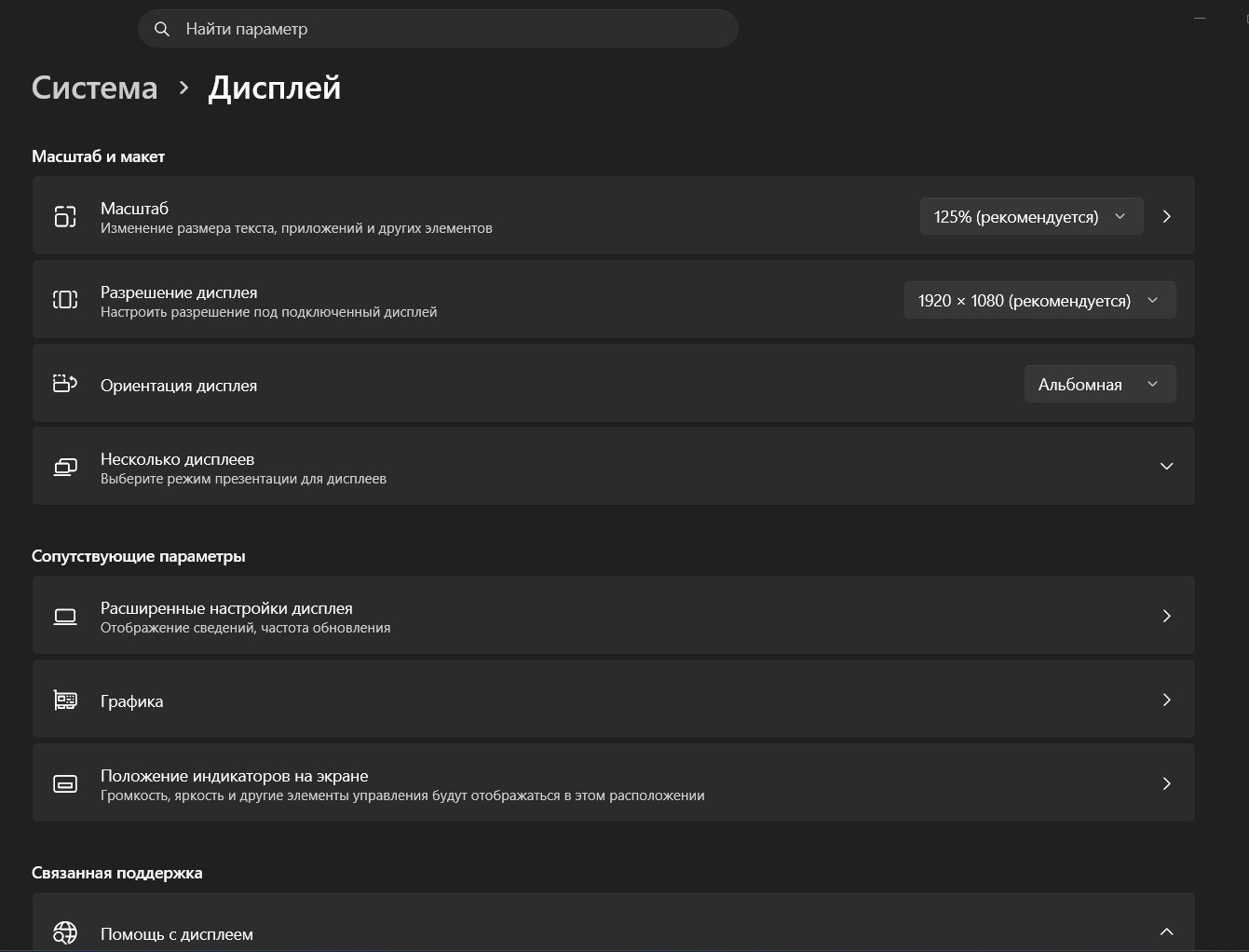
• Прокрутите почти до самого конца, нажмите на "Графика".
• Переключите "Оптимизация для игр в оконном режиме".
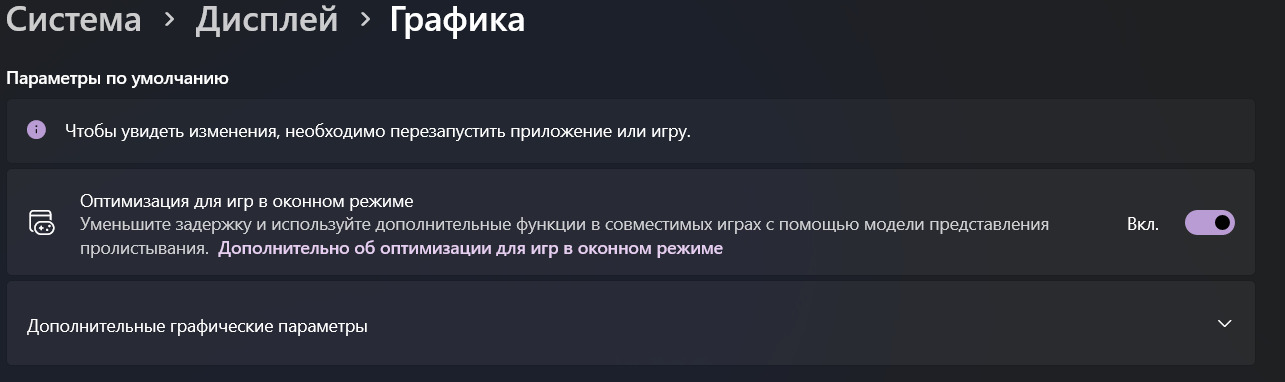
• Для вступления изменений в силу, перезагрузите игру.
У данной функции есть свои минусы, например при работе с двумя мониторами может что-то подвисать, или некорректно работать Discord и записывающие программы, так что, можете ее также в настройках выключить, если столкнетесь с этими проблемами.
Игры на DirectX 12 автоматически имеют «Оптимизацию для игр в окне», для них ничего включать не нужно.
2. Разная частота обновления: игра в 60 Гц, рабочий стол в 144 Гц
Герцовка, или частота обновления, показывает, сколько раз в секунду монитор обновляет картинку. 60 Гц — 60 обновлений в секунду, 144 Гц — 144 обновления, 165 Гц — 165.
Проблемы с черным экраном иногда начинаются, когда Windows работает, например, в 144 Гц, а игра запускается в 60 Гц. При Alt+Tab видеокарта меняет режим вывода: сначала 60 Гц для игры, потом 144 Гц для рабочего стола. Монитор заново подстраивается, и вы видите черный экран.
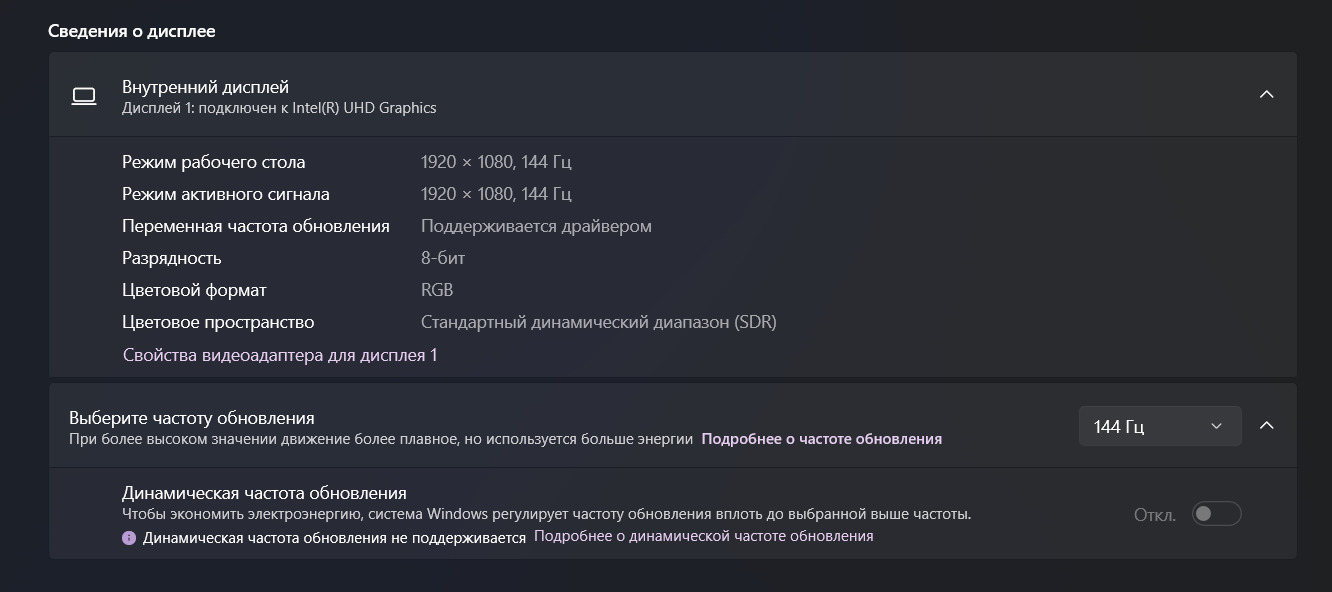
Что делать: поставьте одинаковую частоту в Windows и в игре. В Windows 11 путь такой: Параметры → Система → Дисплей → Расширенный дисплей → Выбор частоты обновления.
Если у вас монитор 144 Гц, а игра почему-то продолжает запускаться в 60 Гц, проверьте не только настройки игры, но и лаунчер, конфиг-файл, панель управления NVIDIA / AMD и режим масштабирования.
3. Разное разрешение экрана
Если рабочий стол работает в родном разрешении монитора, например 2560×1440, а игра выставлена в 1920×1080, то при каждом сворачивании окна (Alt+Tab) система меняет не только окно, но и сам режим вывода.
Родное разрешение — это разрешение, под которое физически сделана матрица монитора. Например, для 27-дюймового 1440p-монитора это обычно 2560×1440, для 4K — 3840×2160.
Если игра идет в другом разрешении, монитор или видеокарта масштабируют картинку. При Alt+Tab этот режим масштабирования может сбрасываться и включаться заново.
Что сделать: поставьте в игре то же разрешение, что и в Windows. Если хочется поднять FPS, лучше использовать внутриигровой рендер-скейл, DLSS, FSR или XeSS, а не менять физическое разрешение экрана. Так монитор останется в одном режиме, а игра будет рендериться быстрее.
4. HDR: монитор переключает цветовой режим при сворачивании
HDR, или расширенный динамический диапазон, делает яркие участки ярче, темные глубже, а цветовой диапазон шире. Проще говоря, картинка выглядит насыщеннее и контрастнее, если игра, Windows и монитор нормально поддерживают HDR.
Но если HDR включен только в игре, а на рабочем столе выключен, при Alt+Tab монитор переключает не только разрешение или герцовку, но и этот режим HDR. Это добавляет еще одну паузу. На Mini-LED, OLED и дорогих IPS-мониторах задержка может быть заметнее, потому что экран меняет еще и режим обработки изображения.
Как решить: либо включите HDR в Windows и в игре, либо выключите его везде на время игровой сессии. Если вы не играете в HDR-игру и не смотрите HDR-контент, отключение HDR часто делает Alt+Tab быстрее и предсказуемее.
Если это и есть причина вашей проблемы, то, чтобы не лазать постоянно в настройки, запомните сочетание клавиш Windows + Alt + B (на Windows 11). При нажатии этой комбинации включается режим HDR, или отключается, если он включен.
5. DSC: почему дорогой 4K-монитор может переключаться дольше
DSC, или Display Stream Compression, — это сжатие видеопотока. В общем, монитор и видеокарта сжимают картинку, чтобы огромный поток данных поместился в пропускную способность вашего кабеля HDMI или DisplayPort.
Это особенно актуально для 4K-мониторов с высокой частотой: 144 Гц, 160 Гц, 240 Гц. Разрешение большое, кадров много, соответственно данных через кабель идет тоже много. Поэтому система использует сжатие.
Минус в том, что при смене режима сигналу нужно заново согласовать сжатый поток. На 4K-мониторах с высокой частотой DSC может добавляться около 1–2 секунды времени "черного экрана" при Alt+Tab, а переход с 160 Гц на 120 Гц иногда помогает обойти DSC и ускорить переключение.
Что делать: для проверки снизьте частоту обновления с 160/144 Гц до 120 Гц. Если черный экран стал короче, дело может быть именно в пропускной способности и DSC. Дальше выбирайте, что важнее: максимум герцовки или быстрое переключение между игрой и рабочим столом.
6. G-Sync и FreeSync: когда адаптивная синхронизация путается
G-Sync и FreeSync — технологии адаптивной синхронизации. Они подстраивают обновление монитора под FPS игры. Проще говоря, монитор старается показывать кадры в том ритме, в котором их реально выдает видеокарта, чтобы уменьшить разрывы изображения и рывки.
Проблема может появиться в момент сворачивания игры. FPS резко падает, окно теряет фокус, режим вывода меняется, а монитор и драйвер пытаются понять, продолжать ли адаптивную синхронизацию. Это может проявляться и как черный экран на несколько секунд.
Что делать: откройте панель управления NVIDIA или AMD Software и временно отключите G-Sync / FreeSync для конкретной игры. Если проблема исчезла, можно настроить аккуратнее: включить адаптивную синхронизацию только для полноэкранного режима или наоборот оставить ее для borderless, если ваш монитор и драйвер ведут себя стабильнее в таком варианте.
7. Кабель HDMI или DisplayPort работает на пределе
Про сам кабель почему-то вспоминают последним, хотя он может быть причиной черного экрана при сворачивании через Alt+Tab. Особенно если это HDMI или DisplayPort с низкой пропускной способностью, впритык под ваш монитор, или если ваш монитор работает через адаптер или док станцию, которые видоизменяют сигнал.
При обычной работе кабель может почти справляться. Но когда игра меняет разрешение, герцовку, HDR или DSC-режим, поток данных перестраивается, и слабое место проявляется. Монитор на секунды теряет сигнал или заново ищет источник.
Используйте сертифицированный кабель нужного стандарта. Для современных 4K/144+ Гц чаще всего нужен качественный DisplayPort 1.4 с DSC или HDMI 2.1. Ниже приведена таблица, примерно под какой монитор какой нужен стандарт HDMI/DP:
| Разрешение и герцовка экрана | HDMI | DisplayPort |
|---|---|---|
| Full HD (1920x1080) @ 60–144 Гц | HDMI 1.4 | DP 1.2 |
| Full HD (1920x1080) @ 240+ Гц | HDMI 2.0 | DP 1.2 / 1.4 |
| 2K QHD (2560x1440) @ 60–144 Гц | HDMI 2.0 | DP 1.2 |
| 2K QHD (2560x1440) @ 165–240 Гц | HDMI 2.1 | DP 1.4 |
| 4K Ultra HD (3840x2160) @ 60 Гц | HDMI 2.0 | DP 1.2 |
| 4K Ultra HD (3840x2160) @ 120–144 Гц | HDMI 2.1 | DP 1.4 (с DSC) / 2.0 |
| 8K Ultra HD (7680x4320) @ 60 Гц | HDMI 2.1 | DP 1.4 (с DSC) / 2.0 |
Черный экран при сворачивании появился после обновления Windows или драйвера
Такое тоже бывает. У Windows 11 24H2 была отдельная проблема: у многих пользователей экран становился черным на несколько секунд при переключении между окнами через Alt+Tab. Microsoft указала исправление в обновлении KB5044384 от 24 октября 2024 года. Также в 2025 году у людей подобная проблема возникла с NVIDIA драйверами, а после нового обновления, все снова заработало. Так что, если вы давно не обновлялись, советуем Вам это сделать.
Если черный экран появился внезапно, а до этого Alt+Tab работал нормально, начните с обновлений: Windows Update, драйвер видеокарты, затем перезагрузка и проверка в той же игре.
Чек-лист: что сделать, чтобы решить проблему "черного экрана" при Alt+Tab
1. В настройках игры поставьте НЕ Exclusive Fullscreen (Полноэкранный режим), а Borderless Windowed (Оконный без рамок).
2. Выставьте одинаковую частоту обновления в Windows и игре.
Чтобы настроить герцовку монитора (частоту обновления) в Windows 11:
• Откройте меню Пуск (клавиша windows), или просто впишите в "Поиск" -> "Параметры дисплея".
• Пролистайте вниз, нажмите на кнопку "Расширенные настройки дисплея".
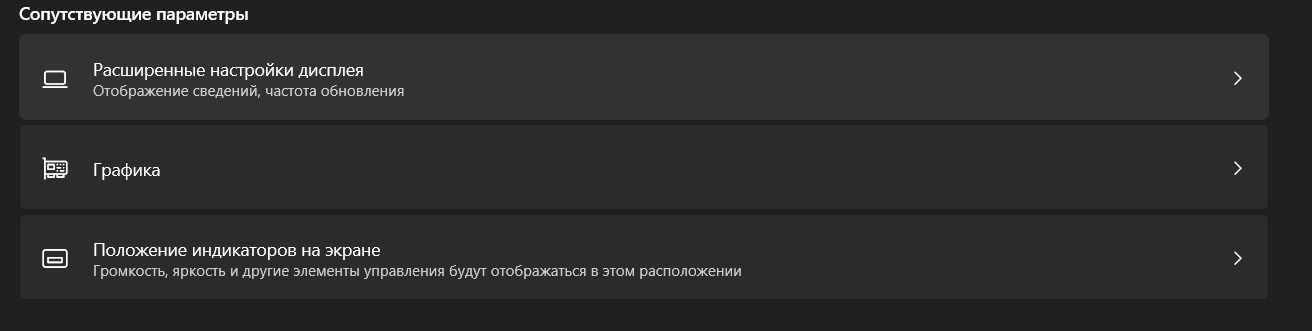
• Найдите пункт "Выберите частоту дисплея" -> Поставьте ту, которая используется в игре, например 144 Гц.
3. Поставьте в игре родное разрешение монитора.
4. Отключите HDR везде или включите его и в Windows, и в игре.
В Windows 11 HDR включается/отключается так:
• Комбинацией клавиш Win + Alt + B.
• Или впишите в "Поиске" -> "HDR". Нажмите на "Параметры HDR".
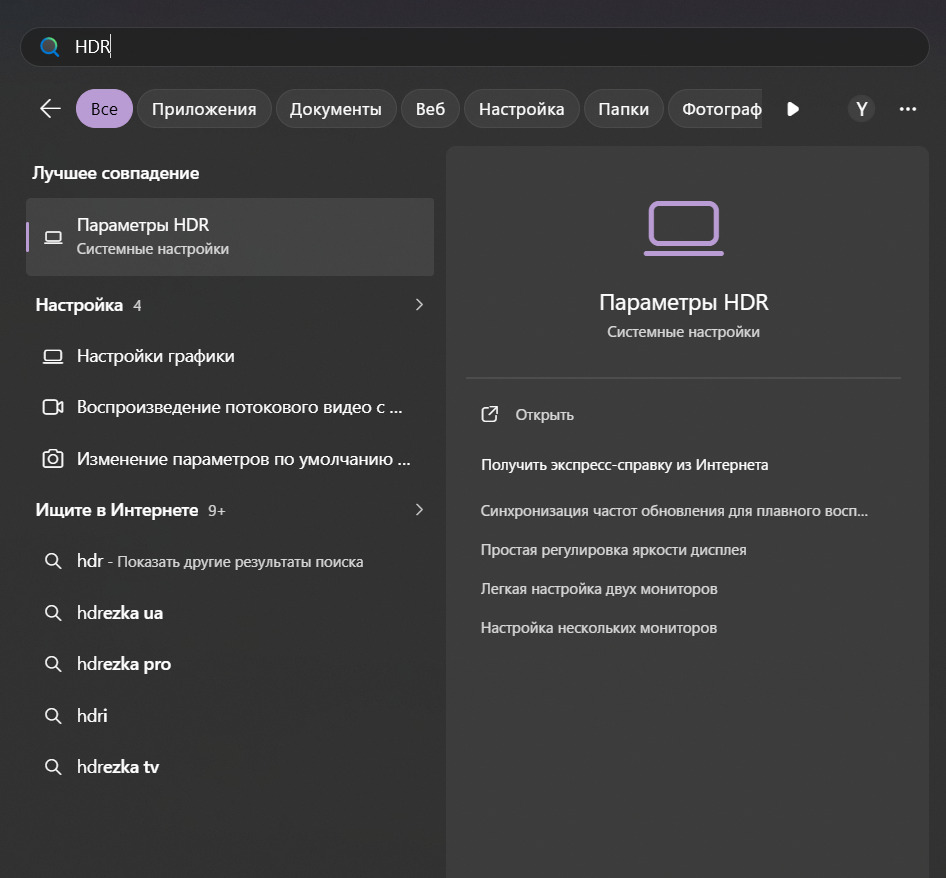
• В появившемся окне включите: Использовать HDR и Автоматический HDR (для старых игр).
5. Обновите Windows и драйвер видеокарты. Чтобы обновить драйверы:
• Для NVIDIA: Скачайте программу GeForce Experience или приложение NVIDIA App с официального сайта, перейдите во вкладку «Драйверы» и нажмите кнопку «Загрузить» для автоматического обновления.
• Для AMD: Установите и откройте на компьютере приложение AMD Software: Adrenalin Edition, найдите блок «Обновления» на главной вкладке и нажмите кнопку «Проверить наличие обновлений».
6. На 4K/144+ Гц временно снизьте герцовку до 120 Гц и проверьте, сократился ли черный экран.
7. Проверьте другой кабель HDMI / DisplayPort и другой порт на видеокарте.
Обычно хватает первых трех пунктов. Эксклюзивный полноэкранный режим все еще можно оставить для соревновательных игр, где важна каждая миллисекунда, потому как в Fullscreen режиме меньше задержка и лучше производительность (не всегда), но тогда короткий черный экран при Alt+Tab может стать платой за такой режим.