Объяснение результатов теста скорости Wi-Fi: что они означают на самом деле?
- Тесты скорости интернета меняются в зависимости от изменений в сети, поэтому не стоит слишком полагаться на отдельные результаты.
- Понимание скорости загрузки и выгрузки, измеряемой в Мбит/с, является ключом к пониманию результатов тестов.
- Измерения пинга и джиттера указывают на состояние сети, стремятся к низким значениям для лучшего подключения и выполняют соответствующие тесты скорости.
Проведение теста скорости интернета
Во-первых, давайте рассмотрим, как вы проводите тест скорости интернета. Эта часть предельно проста, так как есть много различных вариантов на выбор, и вы даже можете сделать все это, если хотите.
Самым популярным, пожалуй, является speedtest.net от Ookla. Все, что вам нужно сделать, это открыть сайт в браузере, нажать большую кнопку «GO» и ждать результатов.
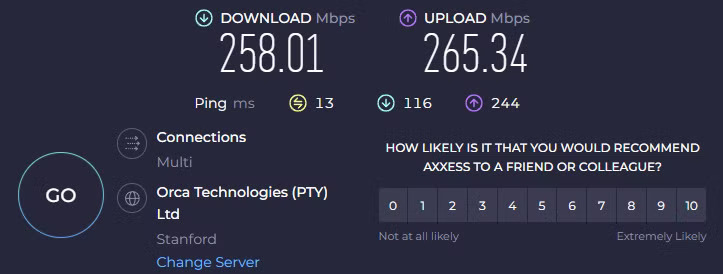
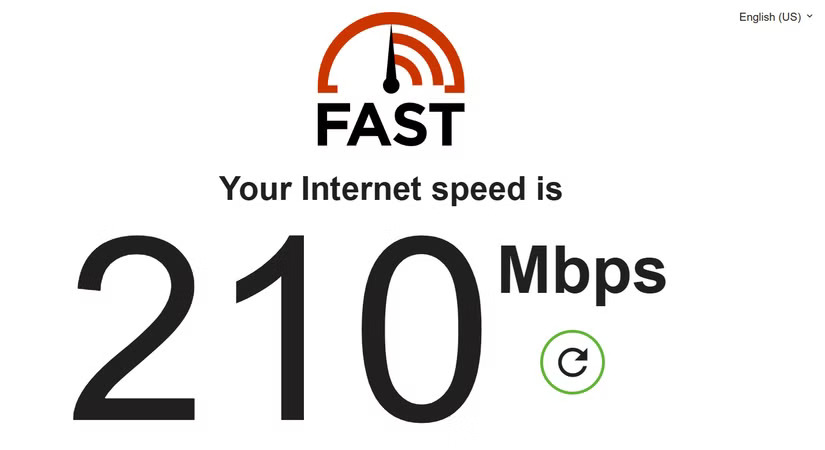
Тест автоматически выберет для вас целевой сервер, но вы можете выбрать его вручную, если хотите теперь повысить свою производительность в определенном месте мира. В большинстве случаев он правильно выбирает сервер, который дает наилучшие результаты. Мне также нравится fast.com тестовый сайт Netflix, так как он конкретно показывает, насколько быстро вы подключаетесь к ближайшему серверу Netflix. Это очень полезно, когда мои шоу на Netflix выглядят более медленными, чем обычно.
Наконец, в Google есть встроенный инструмент для тестирования скорости. Если вы введете в поисковик «тест скорости», в верхней части результатов появится небольшое веб-приложение. Если вы нажмете на «запустить тест скорости», вы увидите результат, подобный этому.
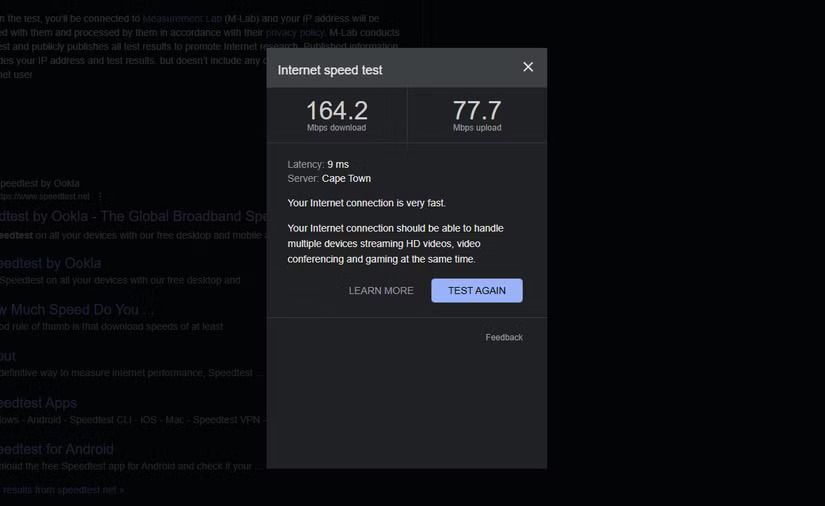
Вы заметите, что все три теста скорости имеют разные результаты, и это первое, что вы должны знать о тестах скорости: они не так надежны или полезны. Условия сети постоянно меняются, а Интернет — это самая сложная машина, которую люди когда-либо создавали в истории. Таким образом, качество вашего соединения меняется от секунды к секунде. Результаты теста скорости полезны для диагностики того, почему именно ваши интернет-сервисы не работают должным образом, или для проверки того, что в среднем вы получаете скорость, за которую платите. Тем не менее, давайте углубимся в то, как интерпретировать цифры.
Скорости скачивания и закачки и что они означают
Два основных показателя — это скорость скачивания и закачки. Скорость скачивания — это скорость, с которой данные в тесте перемещались с тестового сервера на локальное устройство. Скорость закачки противоположна этому. Скорость измеряется в Мбит/с или мегабитах в секунду. «Мегабит» содержит один миллион битов. Т.е. единицы и нули. Это сильно отличается от мегабайта, который содержит миллион байт, причем каждый стандартный байт состоит из восьми бит. Это означает, что мегабайт в восемь раз больше мегабита. Таким образом, скорость загрузки в 100 Мбит/с соответствует примерно 12,5 МБ/с. Существует два типа домашнего подключения к Интернету: симметричное и асимметричное. Симметричные соединения имеют одинаковый показатель скорости в обоих направлениях. Асимметричные соединения обычно имеют более низкую скорость загрузки. Обычно это вдвое меньше скорости загрузки, но на некоторых бюджетных соединениях это может быть и десятая часть. Имейте это в виду, если статистика ваших загрузок выглядит намного хуже, чем загрузок. Важно подчеркнуть, что эти цифры измеряют скорость передачи данных от вашего устройства к тестовому серверу и обратно. Мы скоро вернемся к этому факту, но это важное различие.
Объяснение пинга и джиттера
Не каждый тест скорости покажет вам пинг или джиттер, но если это так, вы, очевидно, захотите знать, что означают эти слова и цифры. Пинг также известен как «задержка» и является мерой времени прохождения туда и обратно пакета данных от вашего устройства до удаленного сервера и обратно. Чем дальше сервер, тем меньше будет пинг (измеряемый в миллисекундах). Что такое хорошее число пинга? Это зависит от того, что вы пытаетесь сделать в Интернете. Если вы загружаете веб-страницы или смотрите потоковое видео с буферизацией, то пинг в 300 мс может не быть проблемой. Если вы играете в онлайн-шутер, вам очень хочется, чтобы это длилось не более 50 мс, и желательно в однозначных числах. Вот почему лучше играть на локальных серверах! Джиттер немного сложнее, но, по сути, это показатель того, насколько изменчив ваш средний пинг. Это лучший индикатор того, насколько исправно сетевое соединение, и если у вас более 30 мс джиттера, это хороший индикатор того, что что-то не так в вашей домашней сети или между вами и тестовым сервером. Чем ниже, тем лучше!
Почему скорость Wi-Fi — это не скорость интернета
До сих пор мы говорили о скорости вашего интернета, и помните, когда я говорил помнить, что эти тесты сообщают вам скорость от устройства, с которого вы проводите тест, до тестового сервера? Это важно, потому что результат теста скорости интернета настолько быстрый, насколько быстр самый медленный участок соединения. Мой результат теста скорости Ookla выше составляет чуть более 250 Мбит/с, но это измерено с устройства на Wi-Fi. В мою систему ячеистого маршрутизатора TP-Link Deco встроено приложение для тестирования скорости Ookla, что означает, что я также могу провести тест скорости непосредственно на маршрутизаторе, подключенном к моему оптоволоконному терминалу. Это исключило всю мою домашнюю сеть из уравнения и показало мне, насколько быстрым является соединение, когда оно входит в мой дом.
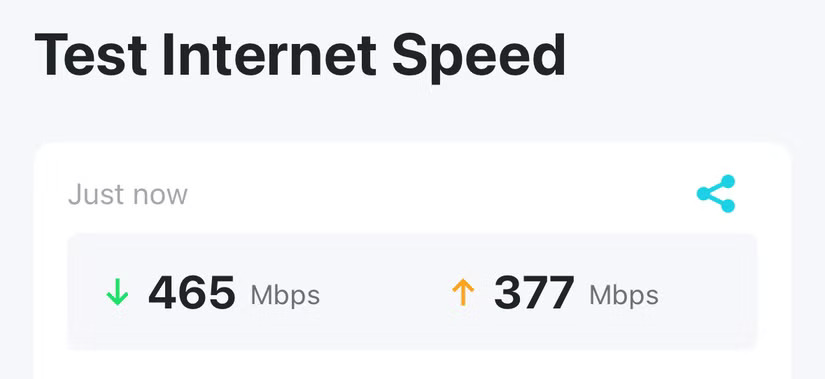
Это примерно на 200 Мбит/с быстрее, чем результат, который я получил на своем устройстве Wi-Fi, и это потому, что Wi-Fi в том месте, где я проводил тест, не мог работать быстрее. Если вы хотите проверить скорость вашей локальной сети, потому что вам нужно транслировать с помощью чего-то вроде Plex, или у вас есть NAS, вы можете использовать что-то вроде LAN Speed Test, который немного сложнее в настройке, но покажет вам, как быстро данные могут перемещаться между двумя точками вашей локальной сети.
Повышение скорости при подключении к сети Wi-Fi
Если вы не получаете полную скорость интернета через Wi-Fi, это проблема? Это зависит от того, что вам нужно сделать. Как правило, общая пропускная способность соединения распределяется между всеми в вашем доме. Так что получать около 50% от общей скорости на офисном Wi-Fi — это справедливо, и мне, честно говоря, не нужно больше. Если вам нужно больше скорости, за которую вы платите, на определенном устройстве или в определенной комнате, вы можете сделать много вещей с этим. Начните с общих советов по ускорению подключения к Интернету, затем рассмотрите, как улучшить ваш Wi-Fi бесплатно, и, конечно же, различные способы улучшения сигнала Wi-Fi, например переход на последнее поколение беспроводной связи - WiFi7.