Угловые USB-кабели: как они защищают порты ноутбука и помогают продлить срок службы устройства
В стандартных USB-кабелях есть одна критическая проблема: при работе с ними, особенно на ноутбуках, существует реальная опасность повредить разъемы своего устройства. А когда этих портов всего 2-3 штуки, и USB3.0 на весь ноутбук только один — данная неисправность может стать фатальной.
Зачем нужны угловые кабели?
1. В официальных спецификациях стандартов USB, HDMI, DisplayPort есть документ, в котором прописан минимальный ресурс разъёма — то есть количество циклов подключения/отключения, которое обязан выдержать сертифицированный коннектор. Вот минимум, который может выдержать каждый порт:
| Разъём | Количество подключений |
|---|---|
| USB-C | 10 000 |
| HDMI | 10 000 |
| DisplayPort | 10 000 |
| 3.5 мм аудио | 5 000–10 000 |
| USB-A | 1 500 (минимум) |
| microUSB | 10 000 |
| miniUSB | 5 000 |
USB-C, HDMI и DP — выдерживают десятилетние нагрузки.
Стандарт USB-C рассчитан на очень высокую износостойкость, потому что он симметричный и используется как для данных, так и для зарядки.
* Что важно, порты USB-A имеют самую низкую износостойкость. Причем неважно, какой версии ваш порт: USB2.0 или 3.0 — у всех версий одинаковое количество подключений — 1500 раз. При ежедневном подключении/отключении мыши, они износятся за 1–2 года, и это без учета риска следующих механических повреждений:
| Тип повреждения | Причина |
|---|---|
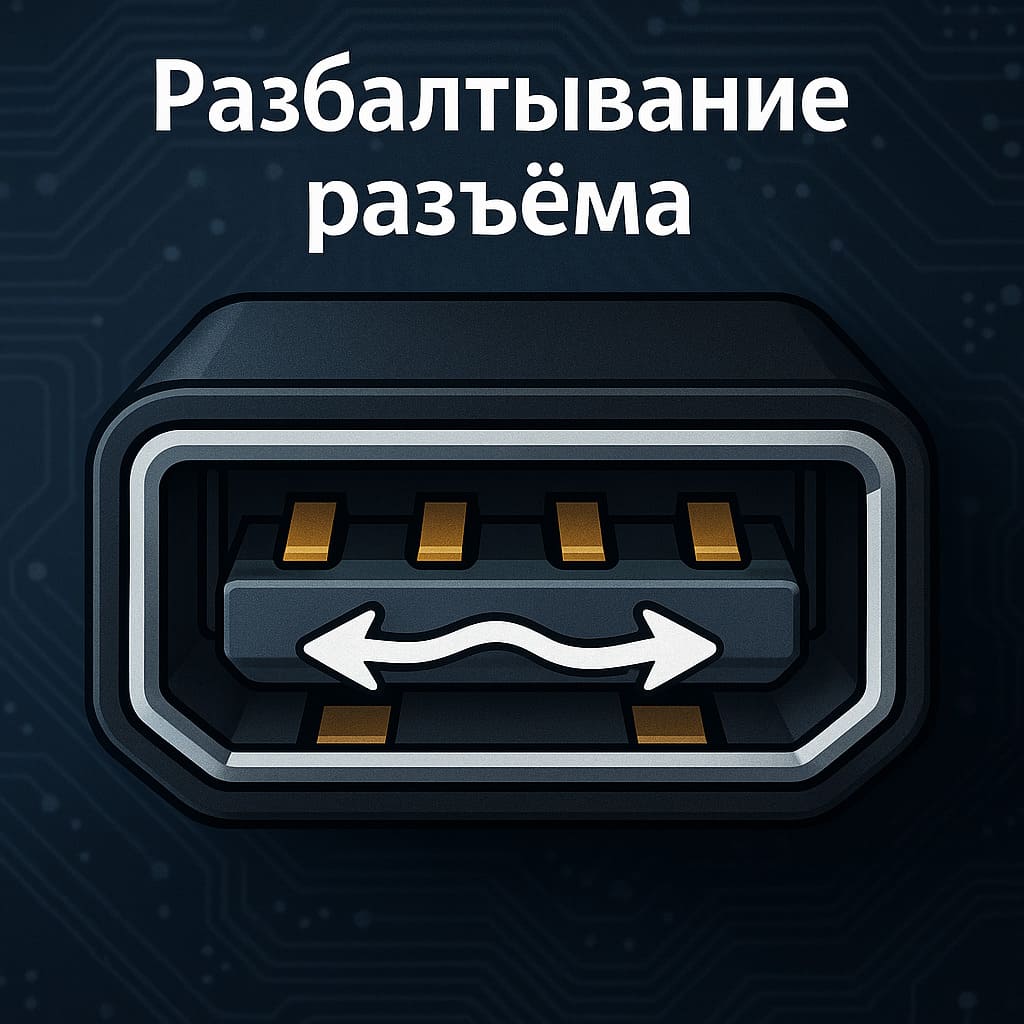
| Разбалтывание разъёма (ослабление контактов) | Частые подключения/отключения, боковая нагрузка, тугие или изношенные штекеры |
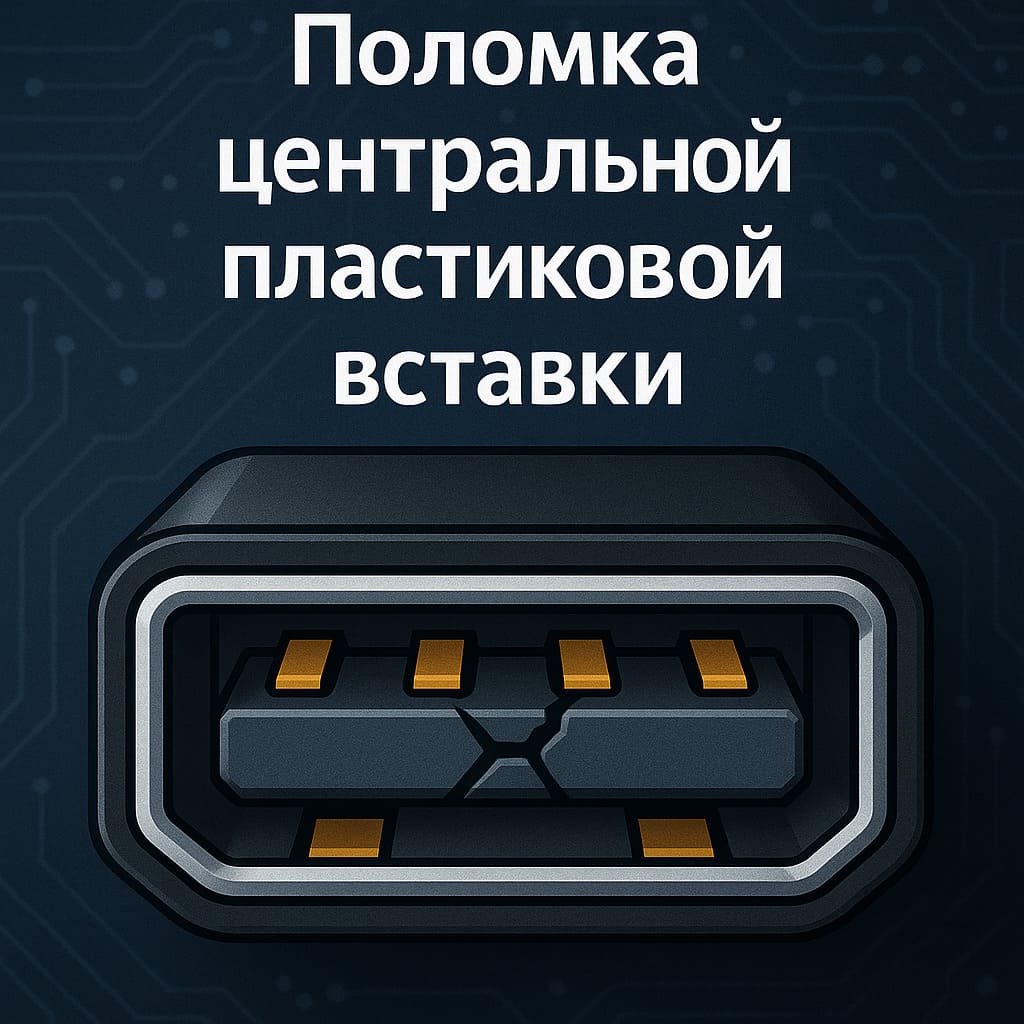
| Поломка центральной пластиковой вставки | Резкое выдёргивание кабеля, удар по штекеру, падение ноутбука с подключённым устройством |
| Загибание или облом контактов внутри порта | Вставка штекера под углом, попадание мусора, попытка вставить кабель силой |
| Отрыв порта от материнской платы | Сильная боковая нагрузка, перенос ноутбука с подключённым кабелем, жёсткие кабели |
| Повреждение дорожек материнской платы | Критическое давление на разъём, удар по штекеру, разрушение крепёжных ножек порта |
И в этом вопросе, конечно, можно было бы сказать "пользуйтесь портами аккуратно", но от случайности никто не застрахован.
2. Некоторые устройства просто невозможно разместить в узком пространстве: широкие флешки, Wi-Fi и Bluetooth адаптеры, и другие устройства с громоздким корпусом, которые мешают работе других портов.
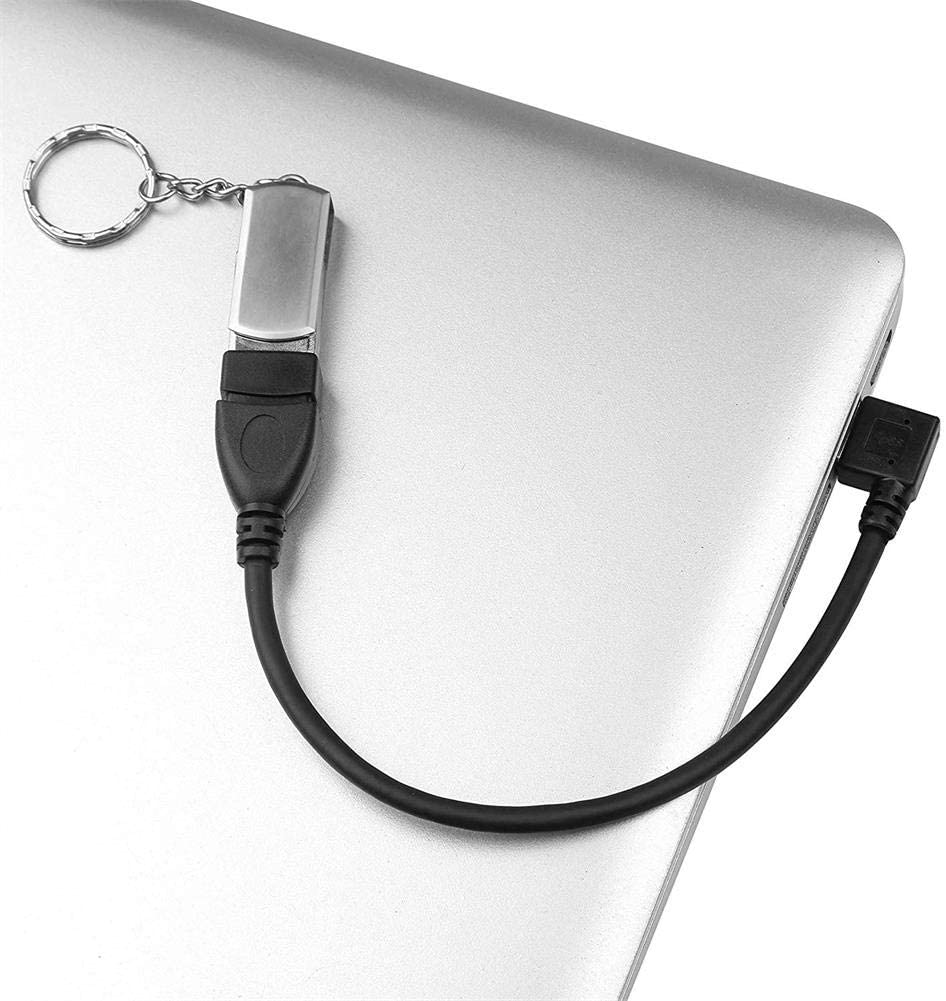
Как видно на изображении выше, угловые USB кабели можно использовать следующим образом, тем самым освобождая место в системе портов вашего ноутбука или компьютера.
1. Угловой кабель
Существует множество разновидностей угловых кабелей, каждая из которых предназначена для конкретных сценариев. Можно условно выделить вертикальный и горизонтальный угол, а также угол в 180 градусов.
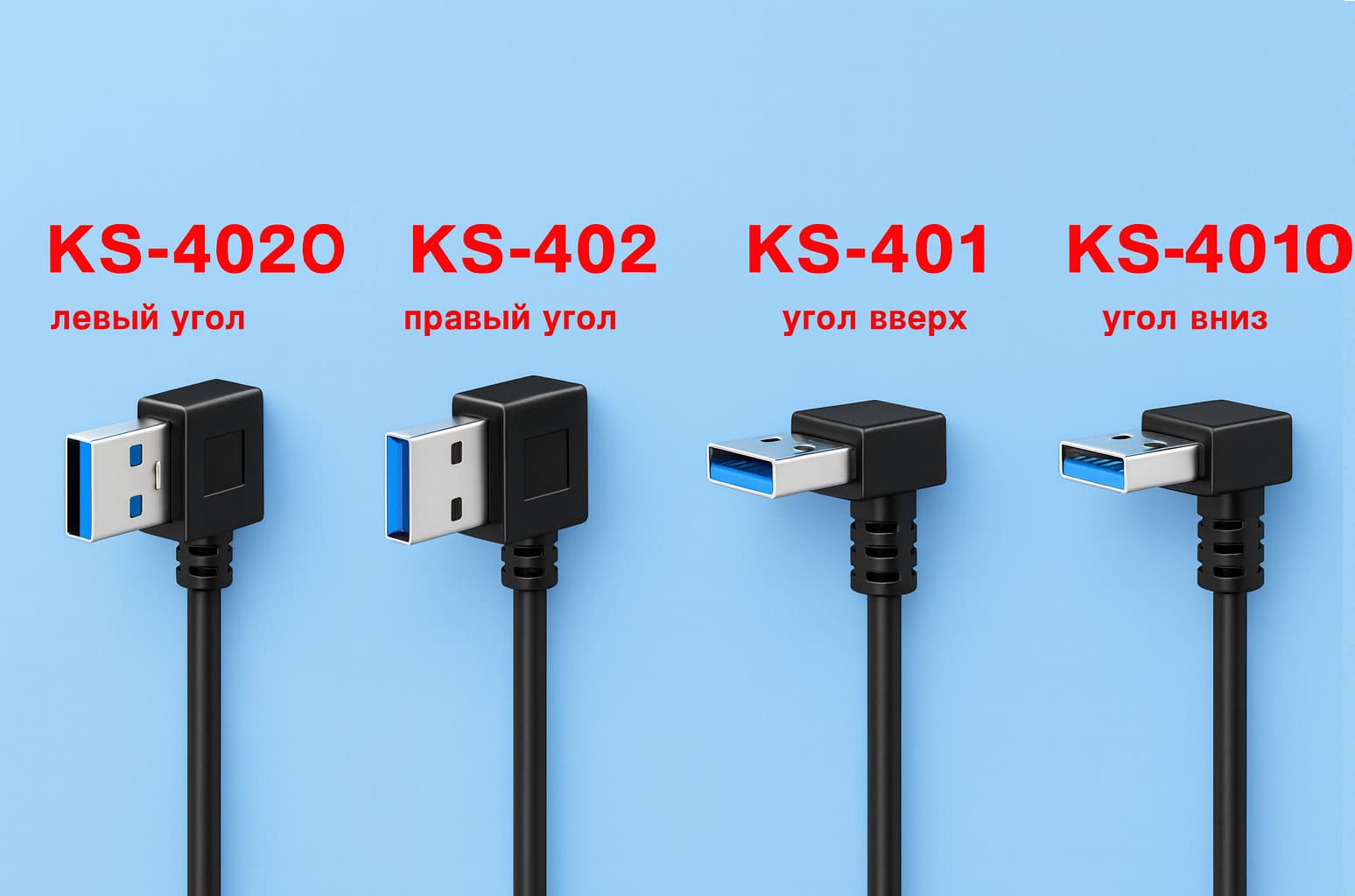
(указанные кабели версии USB3.0)
KS-401O и KS-401
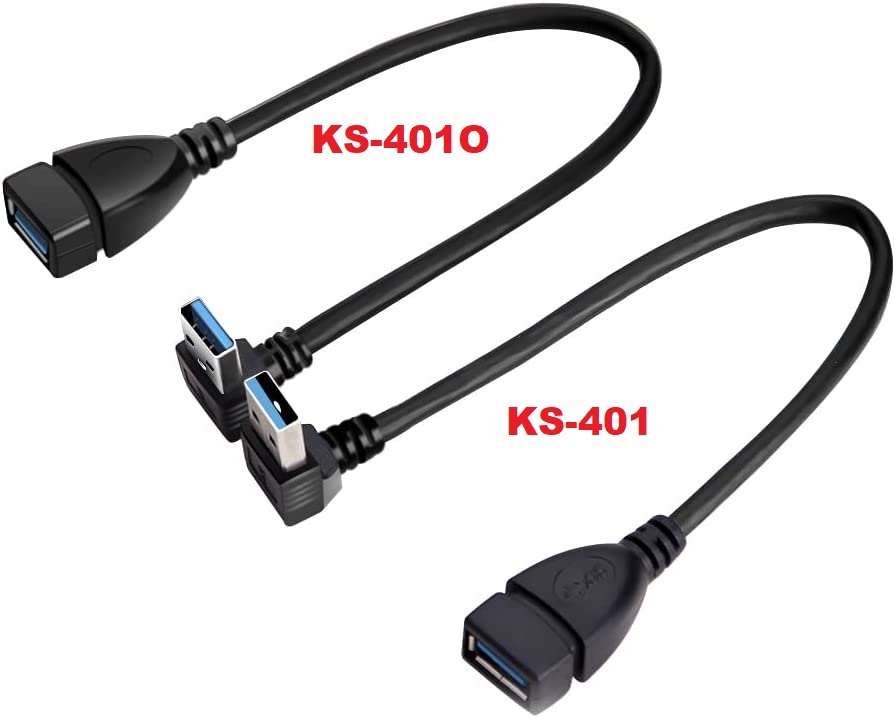
Это вертикальный угол: Как мы видим выше, при подключении в устройство, KS-401 будет смотреть углом вверх, а KS-401O, наоборот, углом вниз (смотрите на голубую пластину внутри разъема).
KS-402O и KS-402
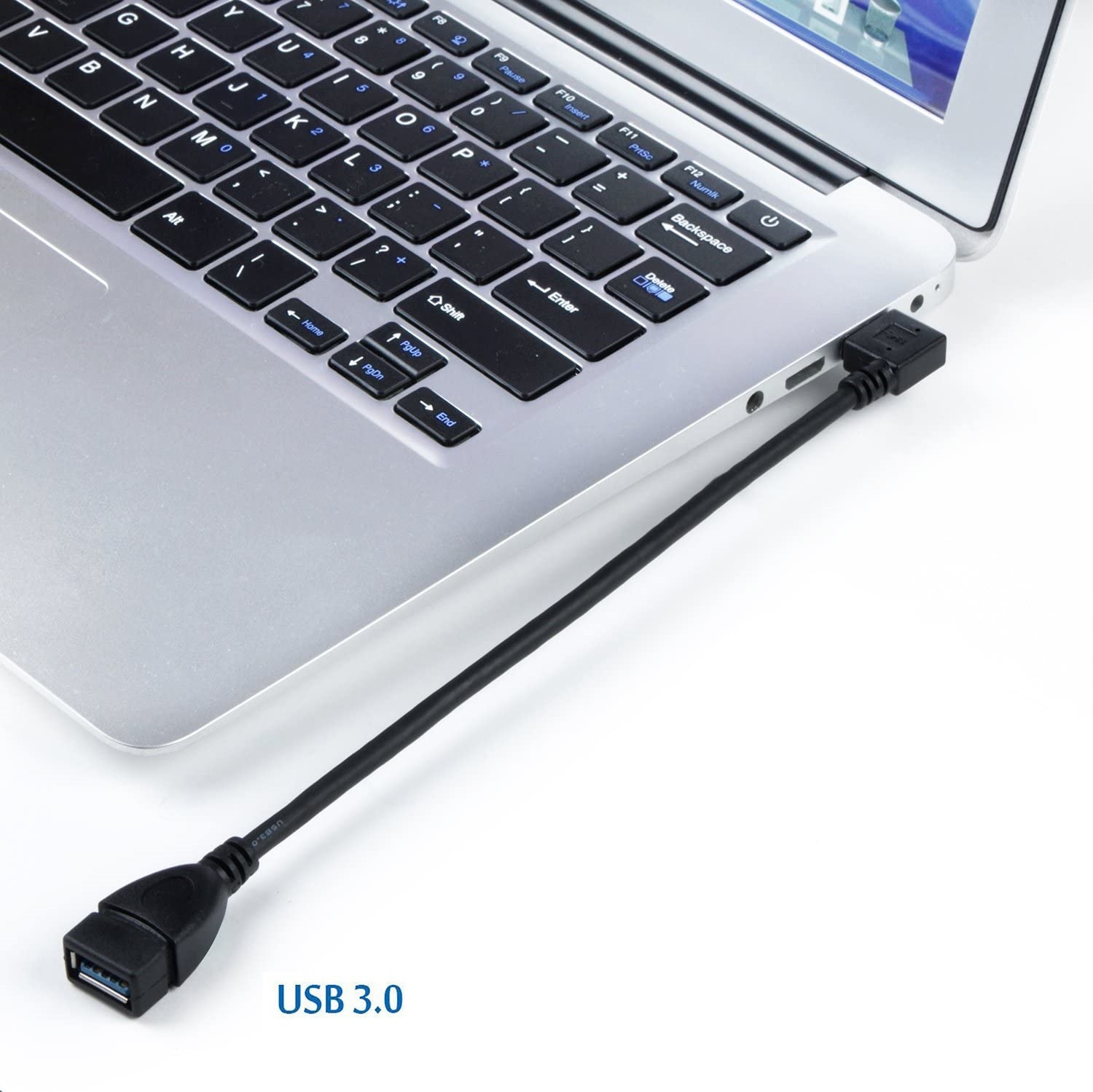
Горизонтальный угол: На изображении выше показан подключенный KS-402O, угол которого смотрит влево. Соответственно, угол KS-402 противоположно, будет уходить вправо.
USB на microUSB M-M
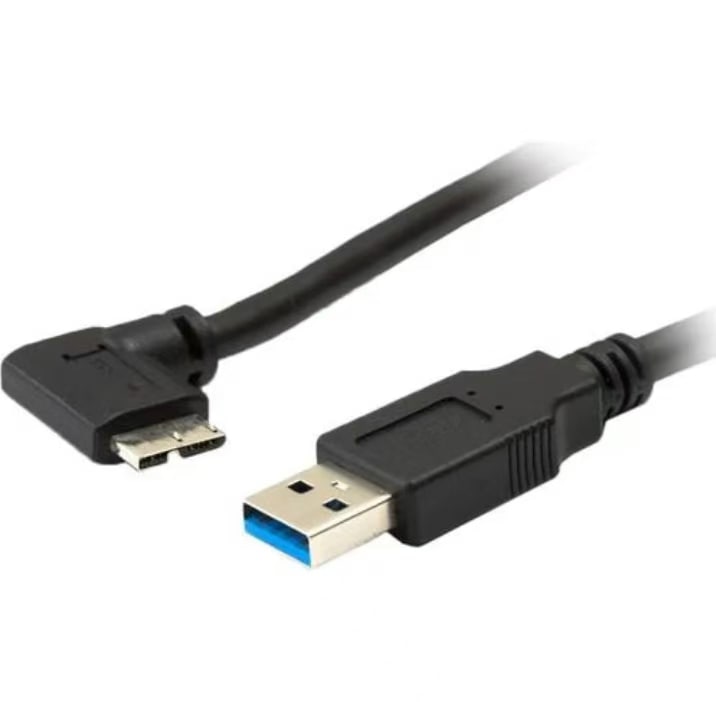
(указанные кабели версии USB3.0)
Работает по той же логике, что и с USB-A на USB-A, здесь меняется лишь тип разъема на microUSB.
KS-is KS-465AL — угол смотрит влево / KS-is KS-465AR — угол смотрит вправо
USB на USB-C
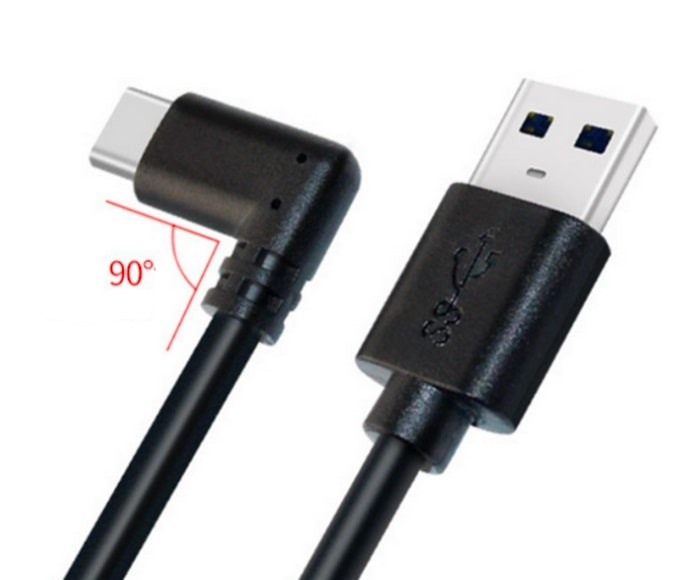
(USB3.0)
Идеально подходит для работы с телефоном.
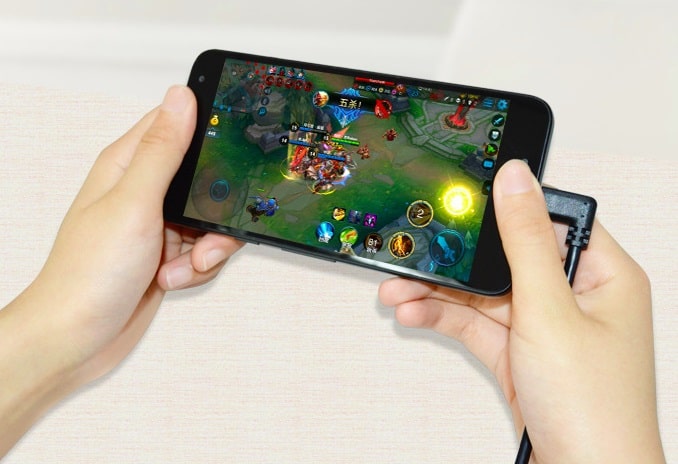
При зарядке занимает гораздо меньше места.
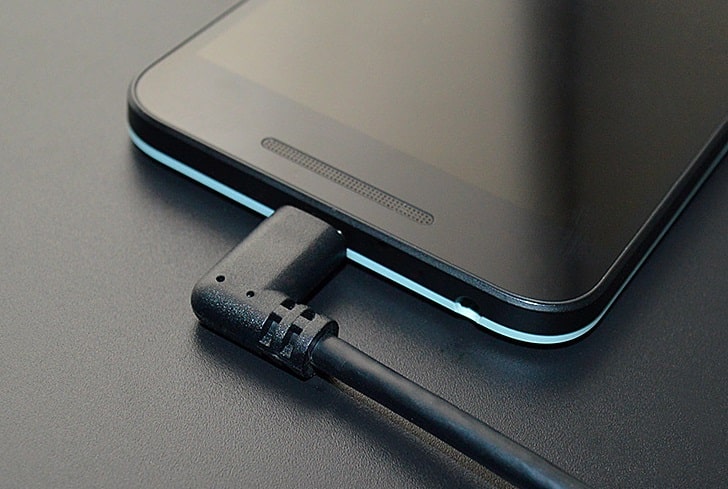
KS-is KS-841 — угол смотрит влево или вправо по вашему усмотрению, так как это симметричный USB-C, который можно использовать в любую сторону.
Угловые USB-C для зарядки ноутбуков
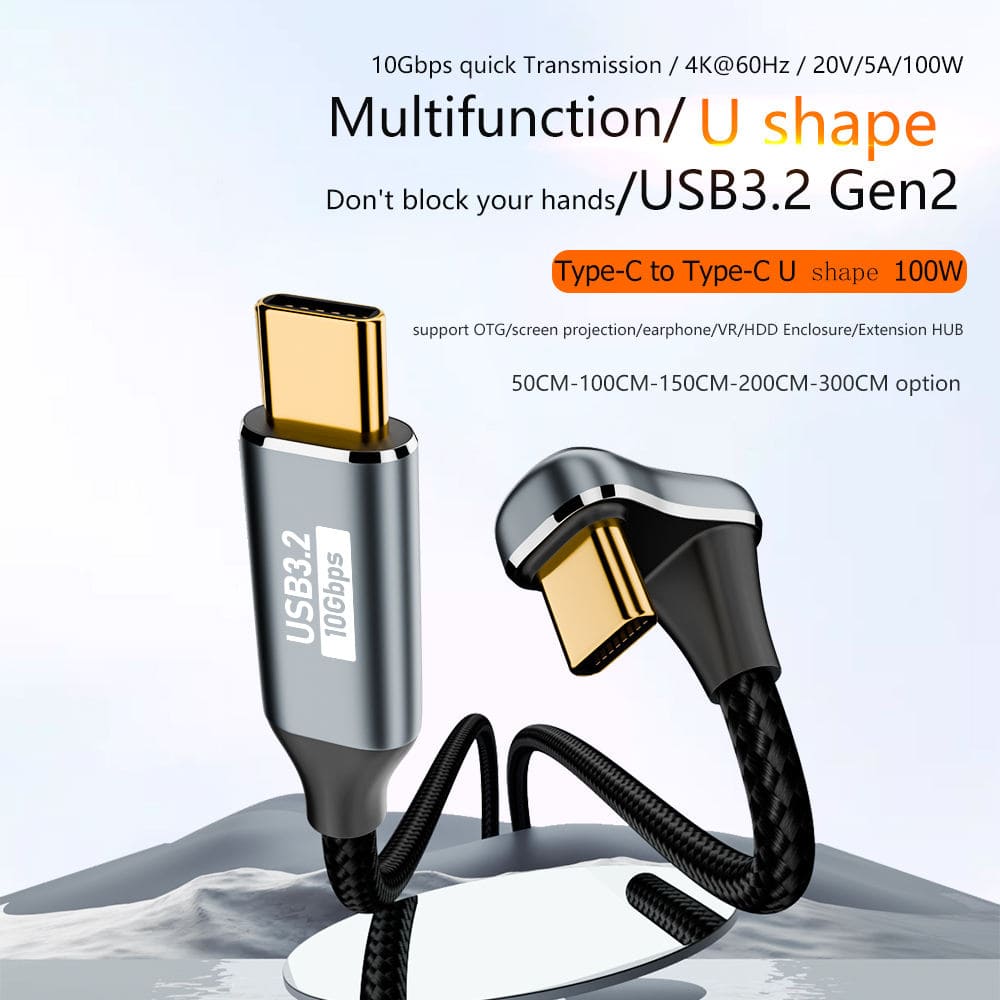
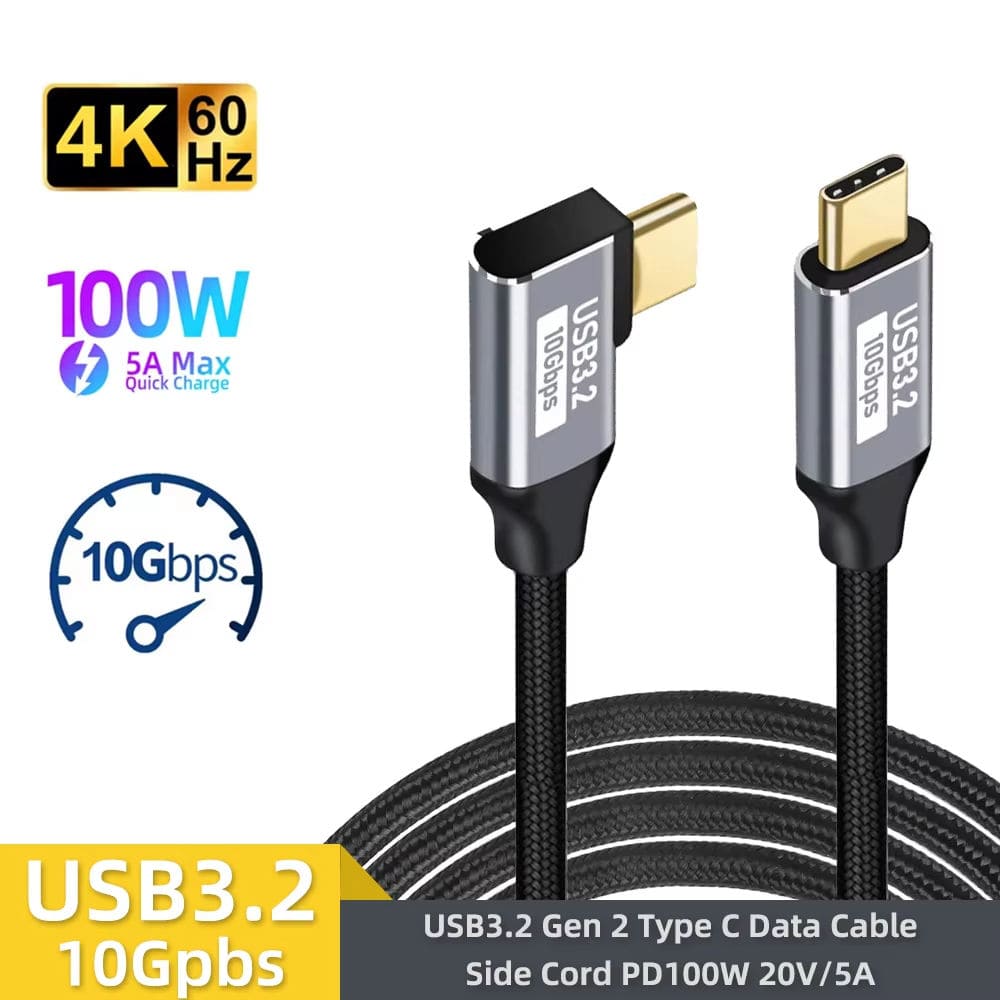
KS-is KS-889AB-2 и KS-889BB-2 — это кабели с углом в 180 градусов и 90 градусов соответственно. Так как они имеют силу тока в 3А и мощность в 60Вт, при помощи этих кабелей можно заряжать ноутбуки (до 60Вт), подключать дисплеи, а KS-889AB-2 совместим с VR.
KS-889AB-2 - угол 180 градусов.
KS-889BB-2 - угол 90 градусов.
Что важно?
Переходник не должен загораживать другие порты или вентиляцию ноутбука или другого устройства. Подберите угол конкретно под ваш сценарий использования.
Ниже маленькая шпаргалка:
USB-A на USB-A M-F
Горизонтальный угол
KS-is KS-402O — угол влево
KS-is KS-402 — угол вправо
Вертикальный угол
KS-is KS-401O — угол вниз
KS-is KS-401 — угол вверх
USB на microUSB M-M
Горизонтальный угол
KS-is KS-465AL — угол влево
KS-is KS-465AR — угол вправо
USB-C на USB-C
Горизонтальный угол
KS-is KS-841 — угол вправо/влево (так как это USB-C)
USB-C для зарядки ноутбуков и подключения дисплея
Угол 180 градусов
KS-is KS-889AB-2 — угол 180 градусов, провод вдоль устройства
Горизонтальный угол
KS-is KS-889BB-2 — угол вправо/влево (так как это USB-C)
2. Док станция
Второй вариант увеличения долгосрочности портов — это использование док станции.
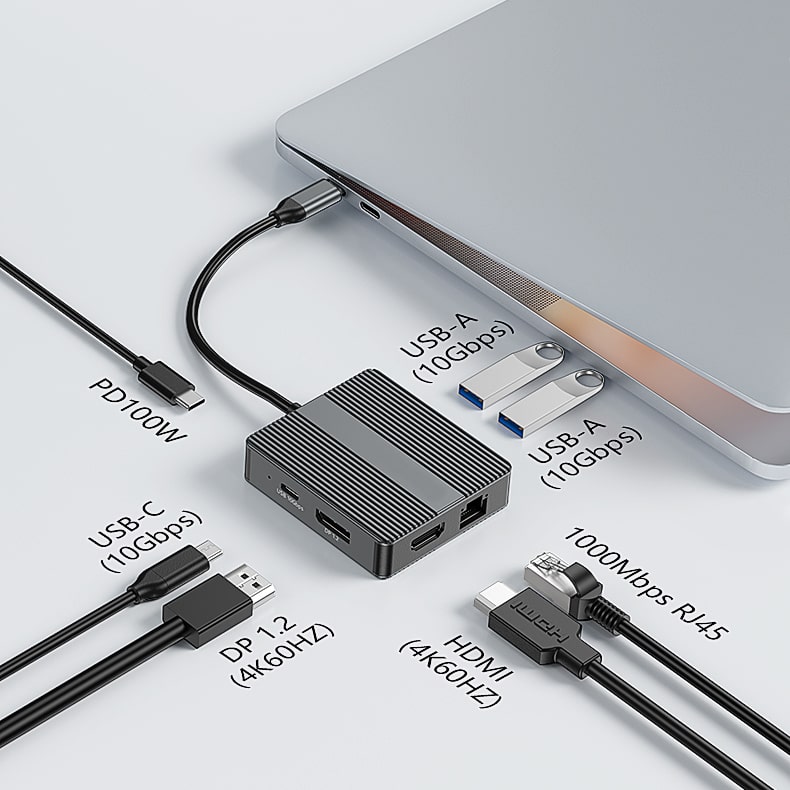
Так как порт USB-C, как мы выяснили, является наиболее долговечным (минимум 10 000 подключений), советуем выбирать Док-станцию, подключающуюся разъемом USB-C.
Все что вы используете, достаточно будет включать не в USB-A порты, а в саму Док станцию, заменить которую при какой-либо поломке будет гораздо дешевле и легче, чем нести ноутбук в ремонт, и тем более, нежели покупать новый.
- Вы используете USB-C порт, который почти в 7 семь раз долговечней USB-A
- Порт используется только один на ВСЕ устройства
- Решение, если у вас уже есть неработающие порты
- Если необходим дополнительный разъем для HDMI, DisplayPort, RJ45, SD картридер и так далее
Вывод
Разъёмы ноутбуков — один из самых уязвимых элементов устройства. Особенно это касается портов USB-A, которые рассчитаны всего на 1500 циклов подключений и часто выходят из строя из-за боковых нагрузок, случайных ударов, падений или использования громоздких подключаемых устройств. Повреждённый порт — это не только неудобство, но и дорогостоящий ремонт, а иногда и невозможность полноценно работать с ноутбуком.
Простой, но крайне эффективный способ продлить срок службы разъёмов. Благодаря тому, что кабель уходит в сторону или вверх/вниз, нагрузка на порт минимальна, а вероятность механического повреждения резко снижается. Кроме того, угловые кабели позволяют удобно размещать устройства даже в тесных условиях, не блокируя соседние порты.
Угловые кабели для ежедневных подключений;
USB-C Док станции
Позволяют полностью разгрузить порты USB-A и объединить все подключаемые устройства в один надёжный, износостойкий интерфейс USB-C. Переход на док-станцию не только делает работу удобней, но и сильно уменьшает риск поломок.
USB-C док-станции для большого числа периферийных устройств в одном надежном USB-C.