Все про DisplayLink
Как монитор работает через док-станцию, которая подключается в USB-порт?
Если бы все было так просто, то у нас уже давно были бы кабели с одним концом USB-A, а вторым — HDMI или DisplayPort. И никакой проблемы с подключением дополнительного монитора к ноутбуку или ПК бы не было.
На самом деле USB-A не способен генерировать видеопоток: у него нет контроллера видеовывода, нет нужных линий передачи, нет нужной частоты и нет необходимых форматов сигнала.
В этой статье разберём: как работает DisplayLink, какие у него реальные ограничения, и чем он отличается от DP Alt Mode.
Что такое DisplayLink
DisplayLink — это не DisplayPort, не HDMI и не «USB-видеокарта», как некоторые ошибочно думают.
DisplayLink — это технология, которая позволяет передавать изображение через обычный USB-порт. При этом она передаёт не «сырые пиксели» как HDMI или DisplayPort, а передаёт сжатый видеопоток, закодированный на стороне компьютера.
Для этого DisplayLink использует:
- Собственный кодек для сжатия картинки;
- Программный драйвер на компьютере;
- Процессор внутри док-станции или USB-адаптера.
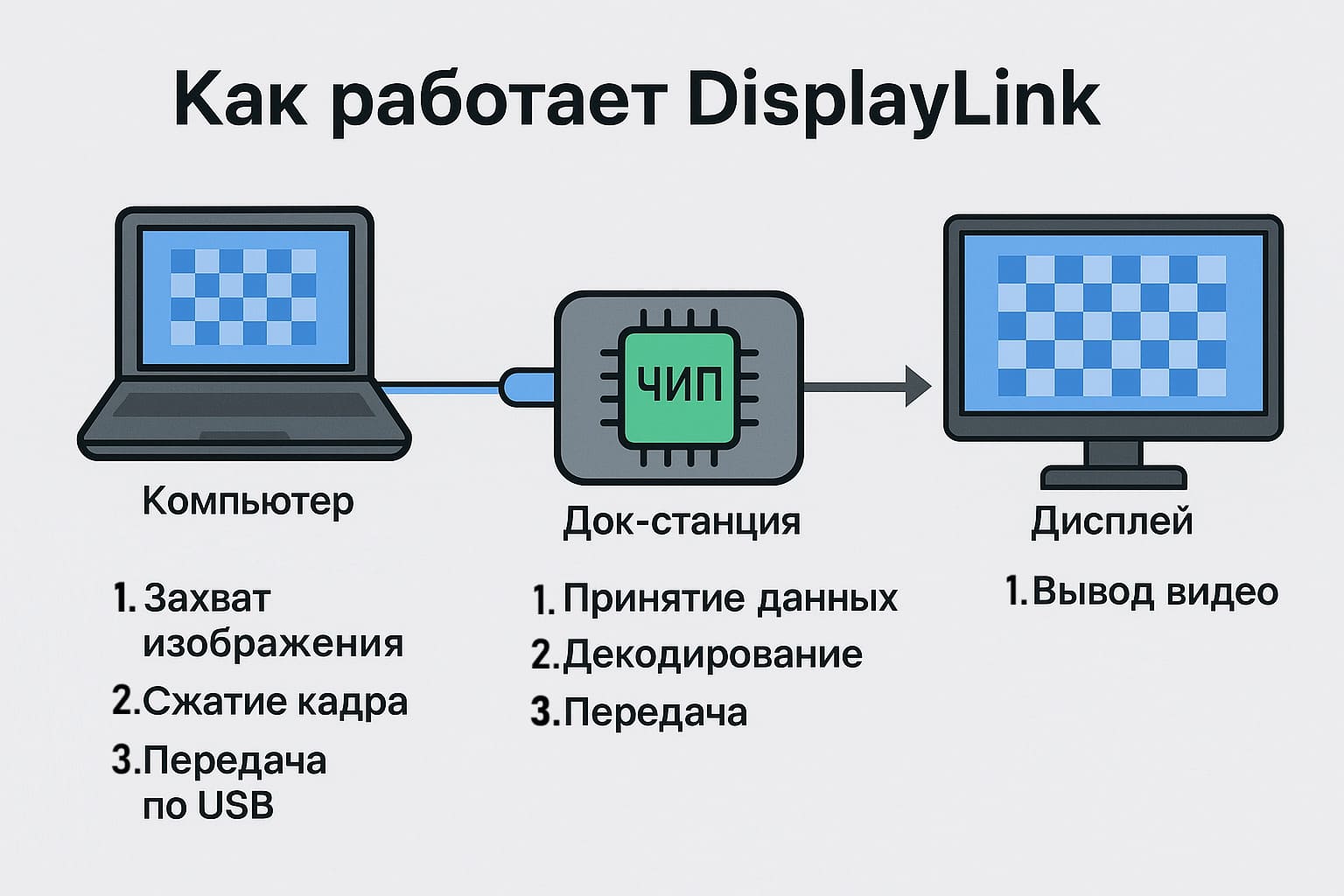
Даже если ноутбук не поддерживает видеовывод через USB-C, DisplayLink всё равно сможет вывести изображение на монитор.
Поэтому технология особенно полезна если ноутбук имеет только USB-A. Или USB-C есть, но поддержка Alt Mode в нем отсутствует, а также если нужно подключить сразу несколько мониторов.
Здесь кроется важное различие:
DP alt mode — позволяет подключить только один монитор
DisplayLink — позволяет подключить 2-4 монитора
Почему DisplayLink так важен для владельцев Apple
Пользователи Mac сталкиваются с серьёзным ограничением: MacBook Air/Pro на чипах M1/M2/M3 официально поддерживают только один внешний монитор.
Это ограничение чипа, которое невозможно обойти обычным способом. Именно поэтому DisplayLink — спасение для владельцев Mac:
1. DisplayLink позволяет подключить 2–4 монитора, даже если чип Apple поддерживает только один;
2. Работает на MacBook Air/Pro, Mac mini, iMac;
3. Полностью обходится без Alt Mode и Thunderbolt — нужен лишь USB.
Как подключить монитор к MacBook M1
Чтобы подключить два и более монитора к MacBook Air/Pro на чипах M1/M2/M3, необходимо использовать технологию DisplayLink, которая позволит обойти ограничение чипа в один монитор.
Вам понадобится:
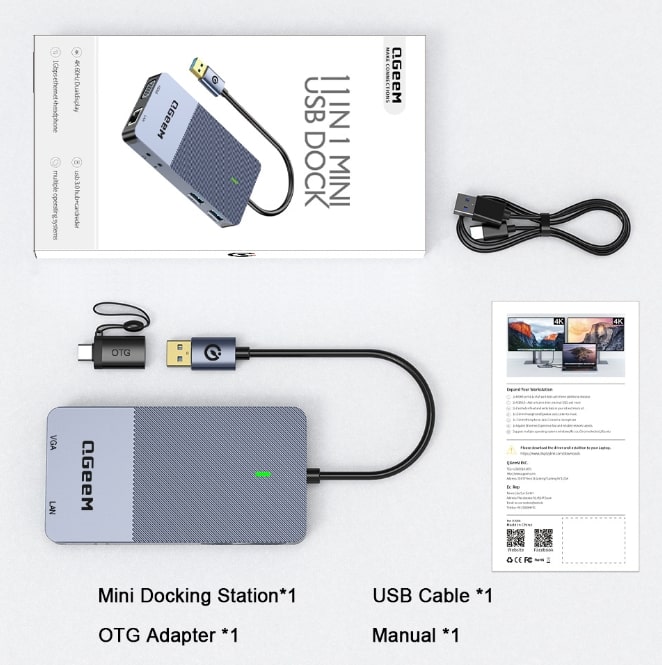
1. Док станция или адаптер с DisplayLink
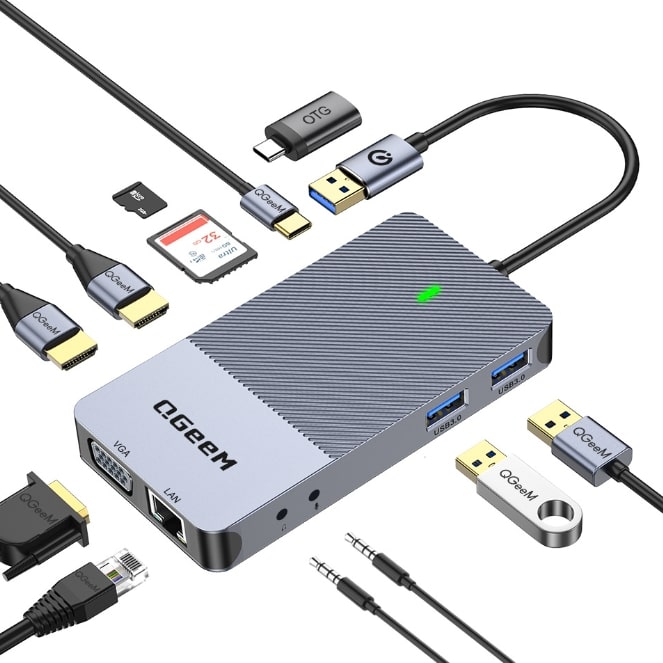
Важно: Должно быть указано "DisplayLink DL-xxx" или «DisplayLink Certified»
2. Приложение DisplayLink Manager

Обязательно устанавливается на MacOS
Скачать официальный DisplayLink Manager
3. HDMI или DisplayPort кабель для монитора.
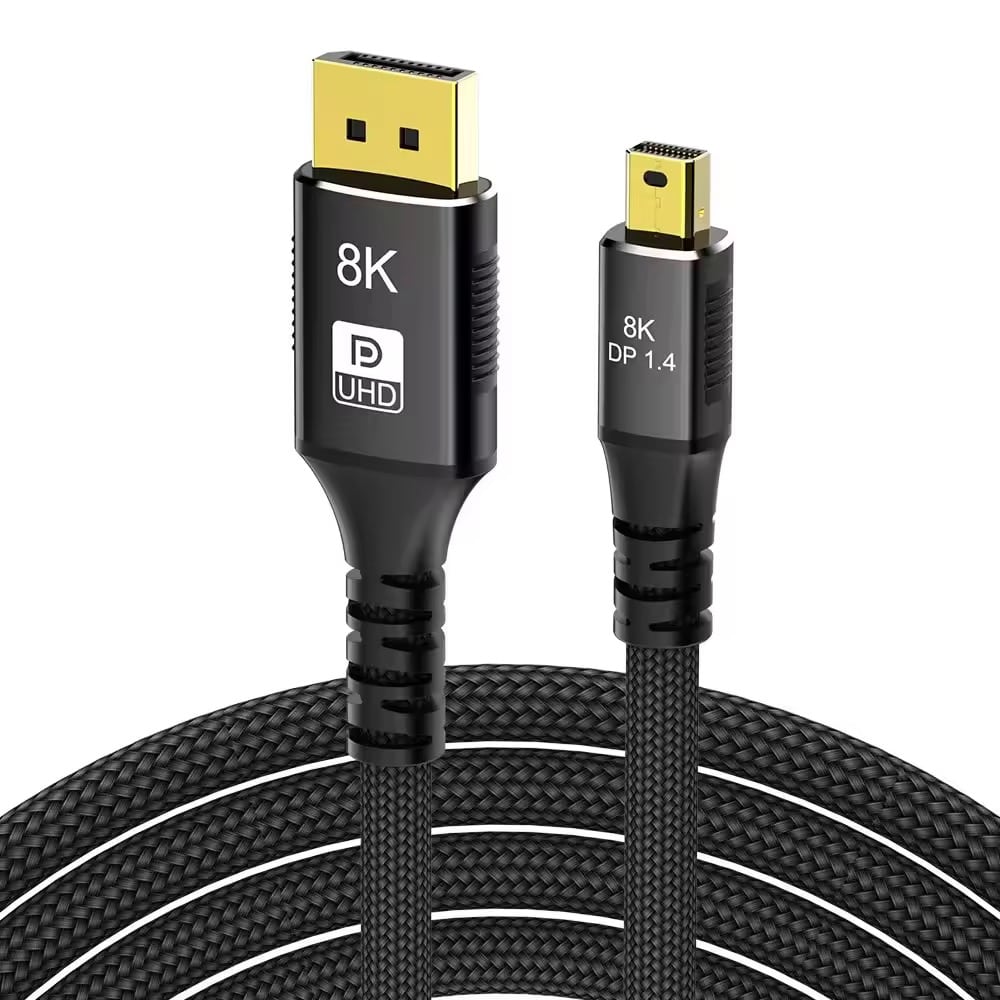
Подключаем док-станцию, или адаптер с DisplayLink, устанавливаем менеджер DisplayLink, подключаем монитор кабелем HDMI или DP.
Windows / PC
Так зачем DisplayLink нужен на Windows?
1. Большинство игровых ноутбуков имеют только 1 HDMI, без DP Alt Mode;
2. Ультрабуки иногда вообще лишены видеовыходов;
3. К старым ПК с USB-A можно подключить 1–2 монитора через адаптер DisplayLink.
4. DisplayLink хорошо подходит для офисных связок, удалённой работы и многомониторных конфигураций.
Ограничения DisplayLink, о которых мало кто знает
Несмотря на универсальность, у DisplayLink есть подводные камни.
1. DisplayLink не подходит для игр
Не стоит забывать, что DisplayLink передает сжатый поток данных, который она сама кодирует на стороне компьютера. Как это может влиять на результат?
- Задержка 70–150 мс,
- Картинка передаётся как сжатый поток,
- Быстрое движение может вызывать артефакты и микролаги.
Это подойдет для офисных задач, но критично для динамичных игр.
2. Производительность зависит от процессора
Поскольку DisplayLink кодирует изображение на стороне CPU, возможен рост нагрузки при подключении 2–3 мониторов, что может быть заметно на слабых ноутбуках. Также возможны конфликты с OBS и видеозахватом.
Мало кто об этом говорит, но это важный технический момент.
3. Нет HDR, VRR, 10-bit в большинстве реализаций
Даже если монитор поддерживает расширенные режимы, DisplayLink обычно работает в режиме SDR, 8-bit, иногда с ограничениями по цветовой субдискретизации.
Для дизайнеров и видеографов это важно учитывать.
4. Нужна установка драйверов
На macOS DisplayLink требует разрешения на Screen Recording или DisplayLink Manager;
На Windows необходим DisplayLink Manager.
DisplayLink или USB-C DP Alt Mode
| Характеристика | DP Alt Mode | DisplayLink |
|---|---|---|
| Как идёт видео? | Прямой DisplayPort | Сжатый видеопоток через USB |
| Драйверы нужны? | + Нет | - Да |
| Нагрузка на CPU | + Нет | - Есть |
| USB-A работает? | - Нет | + Да |
| Качество | Максимальное | Хорошее/офисное |
| Геймерские мониторы | Поддерживает | Нет |
DP Alt mode работает с монитором также, как и кабели HDMI и DP: не влияет на нагрузку CPU, не передает изображение сжатым потоком и не имеет большой задержки.
Но если нужно подключить несколько мониторов, или ноутбук вообще не поддерживает Alt mode, то с DP Alt mode этого не выйдет.
Когда DP Alt Mode НЕ работает и почему тогда нужен DisplayLink
DP Alt Mode работает только при аппаратной поддержке USB-C порта. Это критично.
Почему DP Alt Mode не работает:
* USB-C есть, но подходит только для зарядки. Как пример, ноутбуки: Lenovo, HP, бюджетные ASUS/ACER.
* USB-C есть, но Alt Mode отсутствует
* Alt Mode может выводить только 1 монитор
* У MacBook M1/M2 аппаратный лимит на 1 монитор
Заключение
DisplayLink — мощная универсальная технология, которая позволяет подключать несколько мониторов практически к любому ноутбуку, даже если он технически этого не может. Она незаменима для владельцев MacBook M1/M2/M3, офисных сотрудников и всех, кто работает с многомониторными конфигурациями.
Однако при выборе важно учитывать:
- Нагрузку на процессор,
- Отсутствие поддержки HDR/VRR,
- Необходимость установки драйверов,
- Ограничения по качеству и задержкам.
Если ноутбук поддерживает DP Alt Mode — он даст максимальное качество.
Если нет — DisplayLink станет лучшим и единственным решением для расширения рабочего пространства.