Семейство консольных кабелей USB в RJ45
Варианты
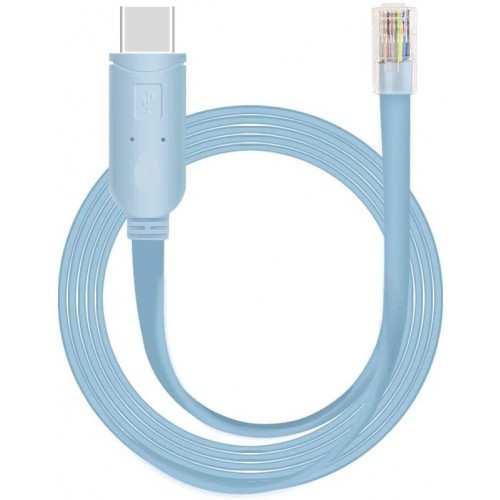
Кабель-адаптер консольный USB-C RJ45 KS-is (KS-537)
Может быть напрямую подключен к USB-C-порту компьютера для отладки
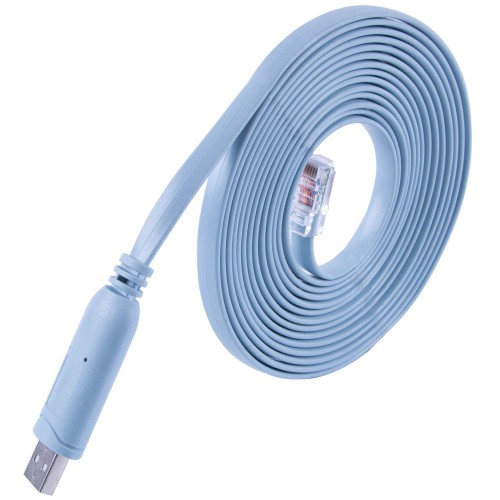 Кабель-адаптер консольный USB-A RJ45 KS-is (KS-537U)
Может быть напрямую подключен к USB порту компьютера для отладки
Спецификация
| Тип | Консольный кабель USB-RJ45 |
|---|---|
| Чип | Оригинальный FT232RL FTDI |
| Интерфейс хоста | Интерфейс USB Type A |
| Скорость | 300 бит/с ~ 921600 бит/с |
| Интерфейс устройства | Консольный интерфейс 8P8C RJ45 |
| Спецификация кабеля | Плоский кабель, оболочка из ПВХ, общая длина 1,8 м |
Интерфейс

Сценарии применения
Подходит для настольных ПК, ноутбуков, планшетных ПК и других устройств с консольным интерфейсом RJ45, подключающихся к коммутатору, маршрутизатору, серверу, промышленному оборудованию и другим устройствам с консольным портом RJ45 для отладки, настройки и связи.

Как пользоваться
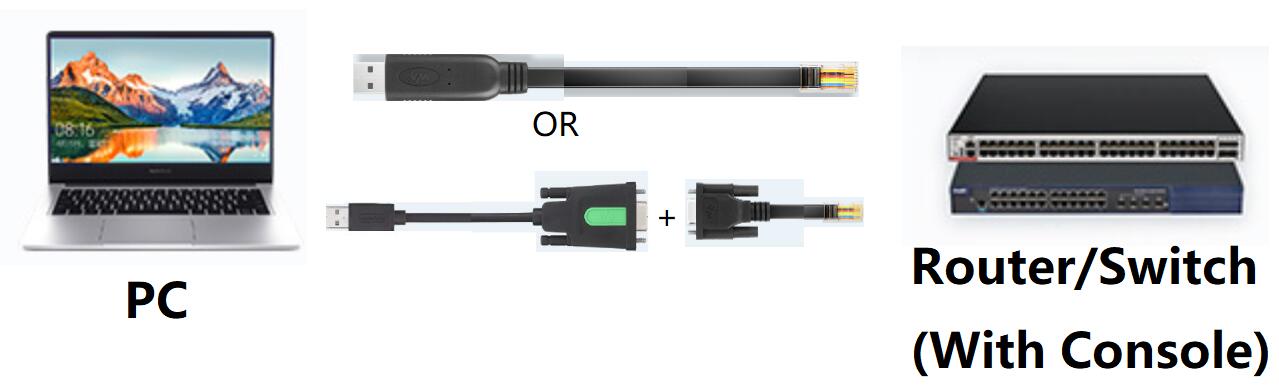
Аппаратное подключение
Windows
Драйвер
Для FT232 есть два драйвера: VCP и D2XX.
• VCP (Virtual COM Port): Сторона ПК будет распознана как последовательный порт с использованием последовательного протокола.
• Драйвер D2XX: сторона ПК будет распознана как USB-порт и должна управляться с помощью функций API.
• В этом продукте представлен пример VCP, поэтому ниже мы обсудим только установку драйвера VCP.
В настоящее время большинство систем Windows 8/10/11 не требует установки драйвера. В то время как, ОС Windows 7 требует ручной установки драйвера
Установка драйвера:
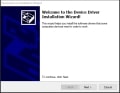
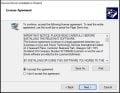
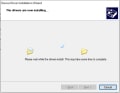
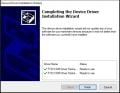
Подключение устройства
• Подключите оценочную плату к ПК.
• После установки программы драйвера подключите оценочную плату к USB-порту ПК, и ПК найдет новое оборудование.
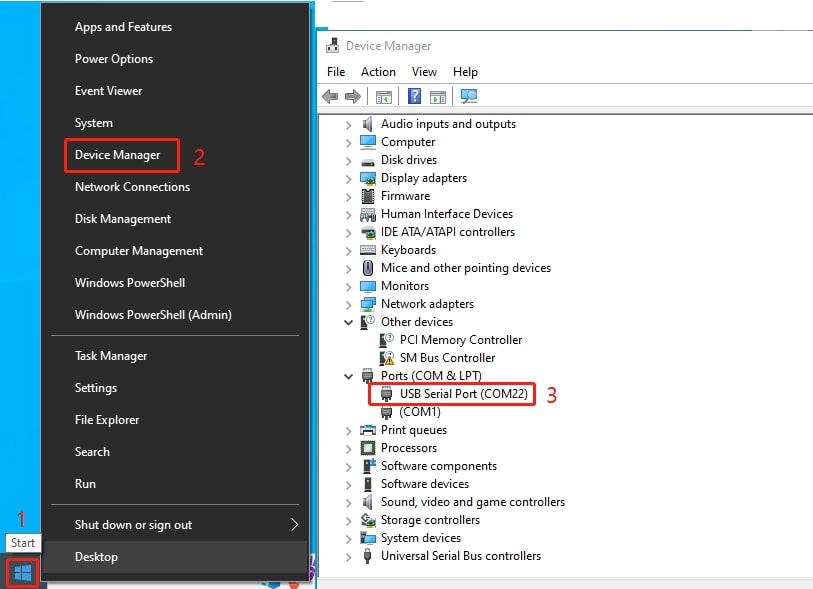
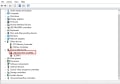
• Щелкните правой кнопкой мыши Windows в левом углу ПК, выберите «Диспетчер устройств», и вы сможете увидеть, как показано ниже:
Настройка COM-порта (опционально)
COM-порт может измениться, вы можете настроить его на указанный COM-порт, выполнив следующие
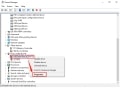
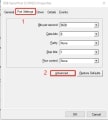
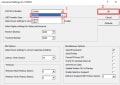
действия: Щелкните правой кнопкой мыши по COM-порту на рисунке выше, нажмите "Настройки порта" в окне, затем нажмите "Дополнительно", выберите необходимый (не занятый другими) номер COM-порта из нижнего меню. (не занято другими устройствами):
Linux
Возьмем RPI в качестве примера, используем драйвер по умолчанию, подключите устройство и запросите имя последовательного устройства с помощью следующей команды:
lsusb
ls /dev/ttyUSB*

Например, используйте minicom для открытия UART0, введите следующую командную строку:
sudo minicom -D /dev/ttyUSB0
Основные системы Linux, такие как Raspbian, Ubuntu и CentOS, обычно поставляются с драйверами FT232 и могут быть подключены к использованию. Вы также можете установить драйверы Linxu на некоторые системы Linux, в которых отсутствует FT232.
Android
Например, подключите телефон Android к ПК с помощью FT232:
• Подключите USB-порт FT232 к USB-порту телефона Android с помощью кабеля-адаптера OTG, а затем подключите к другому FT232 и компьютеру через USB-порт.
• Скачайте SerialTool_Android на устройство Android, распакуйте его, а затем установите.
• Чтобы разрешить приложению доступ к USB-устройству, нажмите OK.
• Введите строку для отправки в последовательный инструмент Android, компьютер может получить соответствующую на sscom, и наоборот.
Pci8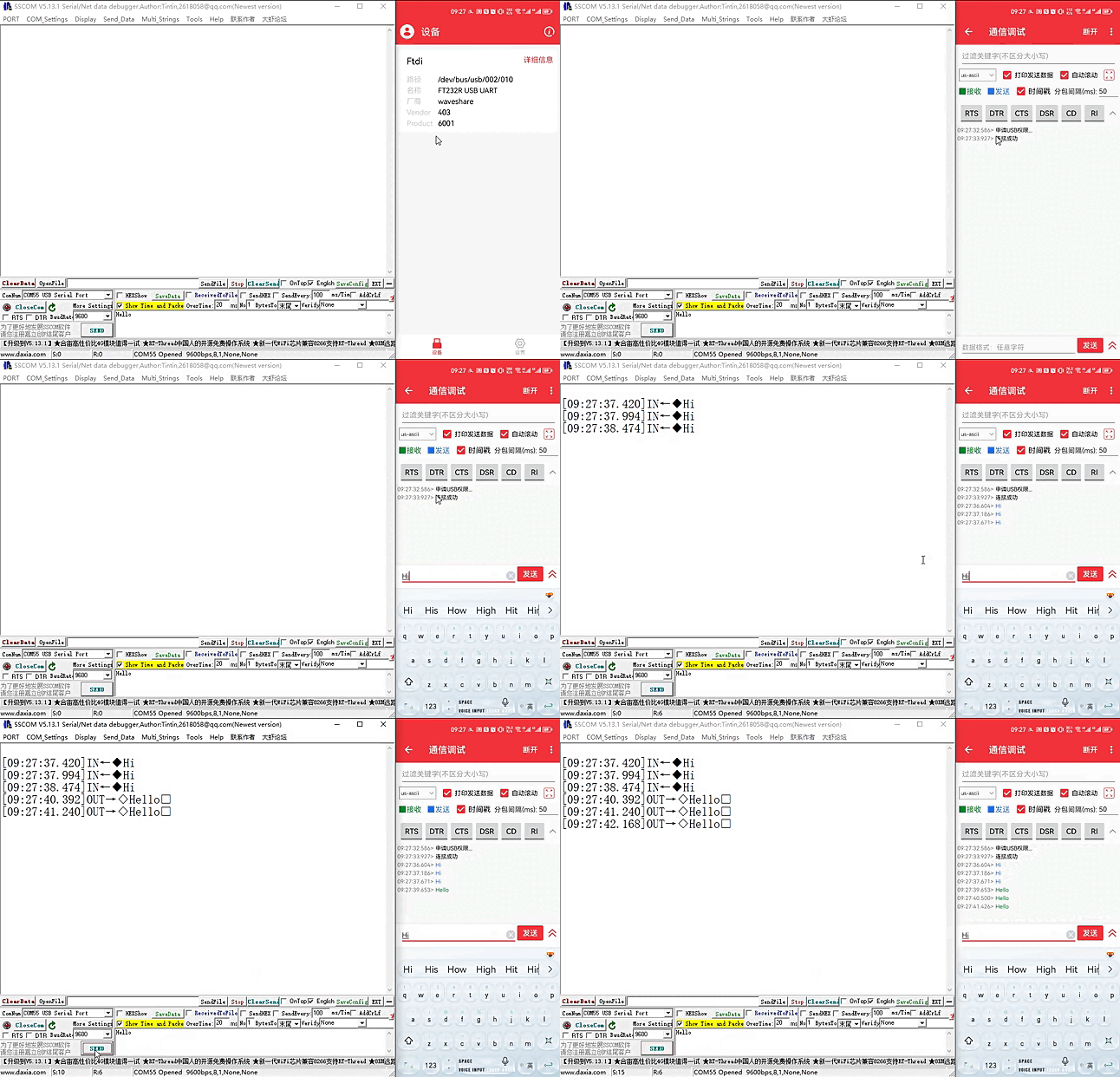
Используемый здесь помощник последовательного порта Android имеет встроенные драйверы Android, нет необходимости устанавливать дополнительные драйверы; вы также можете использовать FTDI Android исходный код, направленная разработка может управлять FT232 APP.
MacOS
1. Руководство по установке драйвера: Нажмите здесь, чтобы увидеть руководство.
2. После установки вы можете открыть SSCOM (MAC может напрямую загрузить помощник по отладке последовательных шин в Интернете).
Вопросы и ответы
Вопрос: Можно ли изменить последовательный порт?
Ответ:
Номер порта можно изменить. (Windows в Диспетчере устройств, COM-порт - Дополнительно - Свойства - выберите номер COM-порта для изменения).
Вопрос: Появляется восклицательное предупреждение USB Serial Converter?
Ответ:
Пожалуйста, установите этот драйвер вручную: FT232_Driver_WIN11_64
Вопрос: Поддерживает ли этот модуль такие ОС, как Win8.1, Win10?
Ответ:
Кабель USB-TO-RS232 использует официальную оригинальную микросхему FTDI FT232, которая может поддерживать многие виды операционных систем. Как правило, система Win8 или выше свободна от драйвера, драйвер для разных систем можно скачать с официального сайта: www.ftdichip.com/FTDrivers.htm.
Вопрос: Не удалось установить драйвер WIN7?
Ответ:
Установите этот драйвер: FT232-win7-Driver или скачайте DriverGenius, и тогда он сможет автоматически установить драйвер последовательного устройства.
Вопрос: Как устранить неполадки, если изделие не функционирует должным образом?
Ответ:
1. Проверьте, правильно ли диспетчер устройств компьютера распознает устройство через COM-порт. Если это не так, проверьте наличие потенциальных проблем с драйвером, повторно подключите USB-порт или попробуйте использовать другой USB-порт, чтобы предложить компьютеру повторно обнаружить устройство.
2. Если компьютер успешно обнаруживает устройство через COM-порт, но не может подключиться к устройству RS232, проверьте соединение между разъемом RS232 и устройством, чтобы убедиться в его надежности, и убедитесь, что устройство RS232 включено.
4. Замените его другим компьютером или другим устройством, оснащенным интерфейсом RS232, или попробуйте использовать другой кабель для сравнительного тестирования.