Какой Wi-fi адаптер выбрать в 2025 году? Wi-fi 5 или Wi-fi 6?
Ежедневно мы пользуемся Wi-Fi при помощи телефонов, планшетов или ноутбуков. Конечно, нам также хотелось бы использовать его и на ПК, который обычно подключают к интернету при помощи кабеля Ethernet RJ-45 (хотя владельцы материнских плат со встроенным Wi-Fi-адаптером могут возразить). Для тех, кто не хочет покупать новую материнскую плату, проще всего обратить внимание на внешние Wi-Fi-адаптеры.
Почему важно правильно выбрать Wi-Fi адаптер
Wi-Fi адаптер — это модуль, обеспечивающий беспроводное подключение компьютера или ноутбука к интернету. От его характеристик зависят скорость, стабильность и радиус действия сигнала.
Если адаптер несовместим с вашим роутером (например, роутер поддерживает 2,4 ГГц, а адаптер рассчитан только на 5 ГГц), то сеть на 5 ГГц работать не будет. Аналогично, если адаптер не поддерживает нужный стандарт Wi-Fi, подключение может быть нестабильным. Поэтому важно учитывать тип адаптера, частоты, стандарт Wi-Fi и интерфейс подключения.
Типы Wi-Fi адаптеров: USB, PCI-E и M.2
Современные адаптеры делятся на три основных типа: USB-адаптеры, PCI-E-карты и M.2-модули. Каждый вариант имеет свои преимущества и ограничения.
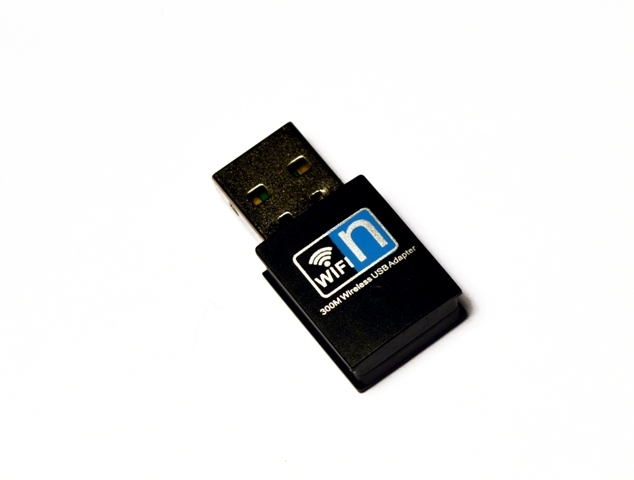
USB Wi-Fi адаптер
USB Wi-Fi адаптер — самый простой и популярный способ подключить беспроводную сеть. Он подходит для настольных ПК и ноутбуков, не требует вскрытия корпуса и часто не нуждается в дополнительных драйверах. Просто подключите устройство к USB-порту.
Плюсы:
- * Очень простая установка;
- * Компактность и мобильность;
- * Поддержка современных стандартов Wi-Fi 5 и Wi-Fi 6.
Минусы:
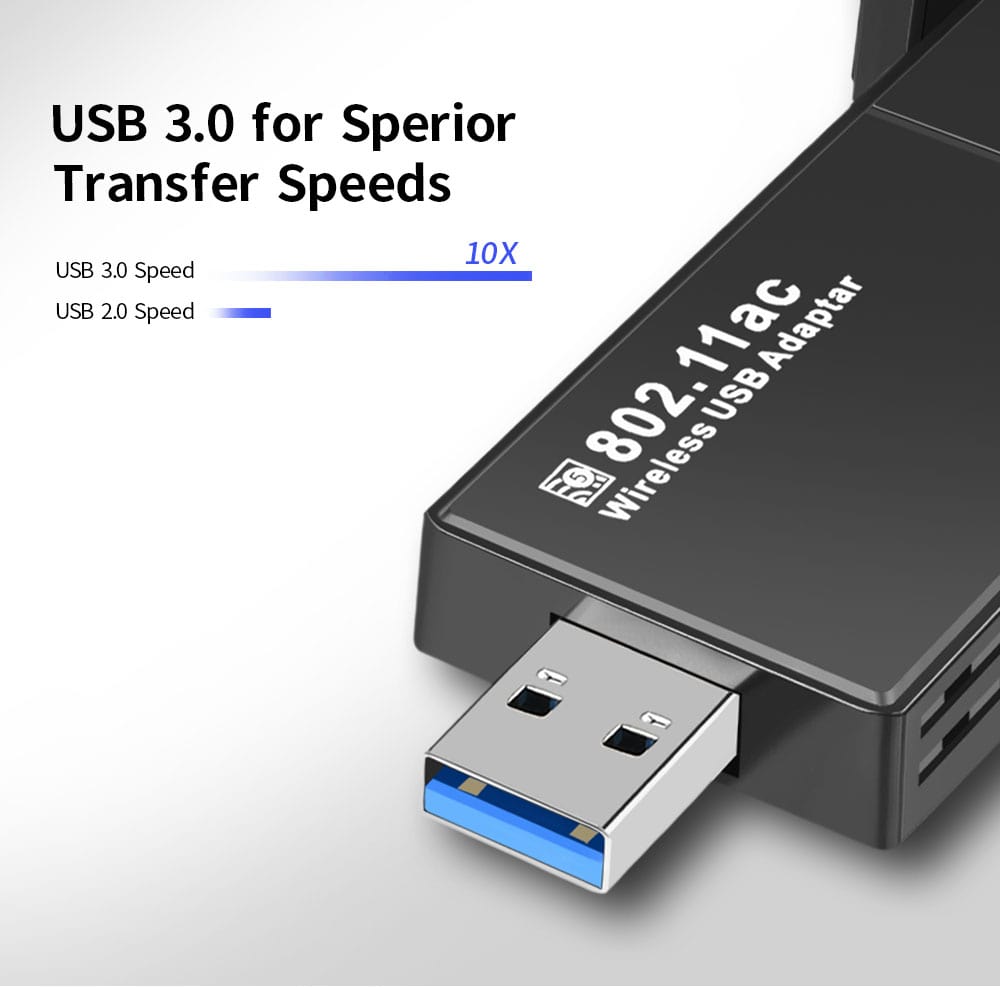
- * Скорость и стабильность зависят от порта. Для максимальной производительности используйте USB 3.0, особенно если адаптер поддерживает Wi-Fi 5 или 6.
Что такое USB 3.0 и где его найти?
Порт USB 3.0 обычно синего цвета, помечен «SS» или цифрой 3.0. По пропускной способности он примерно в 10 раз быстрее USB 2.0 (до 5 Гбит/с против 480 Мбит/с) и поддерживает двунаправленную передачу данных.
PCI-E Wi-Fi адаптер
PCI-E Wi-Fi адаптер устанавливается внутрь корпуса ПК в разъём PCI-Express на материнской плате. Он обеспечивает высокую пропускную способность и часто оснащён двумя или тремя внешними антеннами. Это лучший вариант для игр, стриминга и работы с большими файлами.
Плюсы:
- * Отличная стабильность и дальность сигнала;
- * Поддержка технологий MU-MIMO и Wi-Fi 6;
- * Возможность подключения антенн с усилением до 5 dBi.
Минусы:
- * Сложнее в установке и требует доступа к внутренним слотам ПК.
M.2 модуль Wi-Fi + Bluetooth
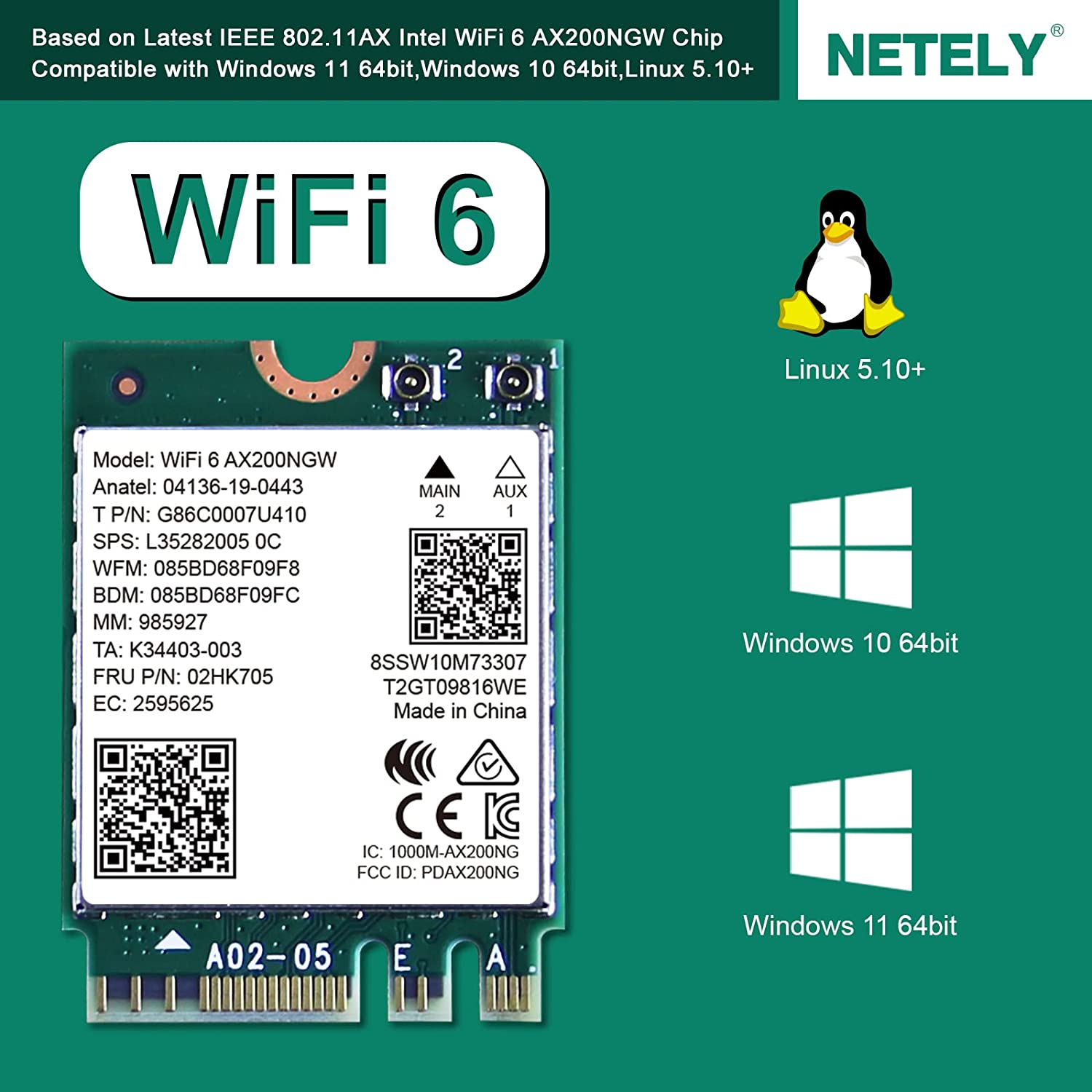
M.2 Wi-Fi + Bluetooth — компактный модуль, который часто используется в ноутбуках и мини-ПК. Он совмещает Wi-Fi и Bluetooth в одном устройстве. Для примера адаптер M.2 с поддержкой Wi-Fi 5 и Bluetooth 4.2 KS-is KS-578 или же более современный с поддержкой Wi-Fi 6 и Bluetooth 5.2 KS-is KS-579. Ссылки на драйвера для M.2 модулей есть в спецификации внизу.
Плюсы:
- * Двухдиапазонность (2.4 ГГц и 5 ГГц);
- * Поддержка Wi-Fi и Bluetooth одновременно;
- * Хорошая стабильность работы.
Минусы:
- * Нужен разъём M.2 Key E или M.2 Key A (при помощи специальных адаптеров можно подключить через переходник PCI-E);
- * Часто требуются внешние антенны для уверенного сигнала.
- * Требуют установки драйверов.
Частоты: 2.4 ГГц или 5 ГГц — что выбрать
Wi-Fi адаптеры работают в двух диапазонах:
- * 2.4 ГГц — больший радиус действия, но больше помех;
- * 5 ГГц — выше скорость, но хуже проходит через стены.
Если роутер поддерживает оба диапазона, выбирайте двухдиапазонный адаптер (Dual Band). Например USB Wi-Fi адаптер KS-is KS-407. Для него подойдет и самый обычный порт USB2.0.

Совет: Если адаптер поддерживает оба диапазона, вы можете вручную установить предпочтительный режим в «Диспетчере устройств» → «Сетевые адаптеры» → «Свойства». Для максимальной скорости установите 5 ГГц.
Wi-Fi 4, 5 и 6: в чём разница
| Стандарт | Обозначение | Макс. скорость | Особенности |
|---|---|---|---|
| Wi-Fi 4 | 802.11n | до 300 Мбит/с | Базовый уровень для повседневных задач |
| Wi-Fi 5 | 802.11ac | до 1300 Мбит/с | Высокая скорость и стабильность связи |
| Wi-Fi 6 | 802.11ax | до 2400 Мбит/с+ | Максимальная эффективность и меньше помех |
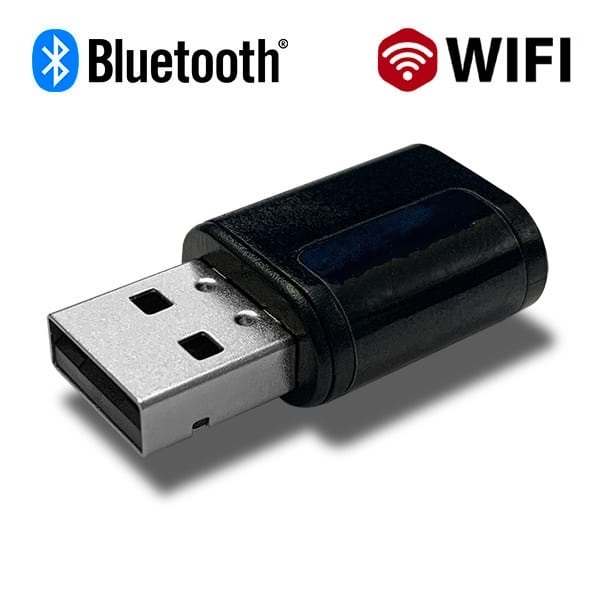
Если у вас современный роутер, выбирайте адаптер с Wi-Fi 5 или Wi-Fi 6 — он даёт лучшую скорость, поддержку MU-MIMO и стабильное соединение при нагрузке. Вот двунаправленный USB адаптер с поддержкой Wi-Fi 5, мимо и дополнительной антенной KS-is KS-528. Драйвера для этого адаптера Wi-fi 6 находятся внизу карточки товара, в спецификации.
Антенны и усиление сигнала
- * Внешние антенны — дают лучшее усиление (3–5 dBi);
- * Внутренние антенны — компактнее, подходят для ноутбуков и USB-адаптеров.
Совместимость и драйверы
Перед покупкой убедитесь, что производитель предоставляет драйверы под вашу ОС — Windows 10/11, macOS или Linux. Для адаптеров Wi-Fi 6 желательно установить фирменное ПО.
Итоги и немного о Wi-Fi 7
Что лучше — Wi-Fi адаптер или кабель?
Ethernet остается самым стабильным способом подключения, но Wi-Fi удобнее и уже практически достигает той же скорости, если говорить о Wi-Fi 5 и Wi-fi 6.
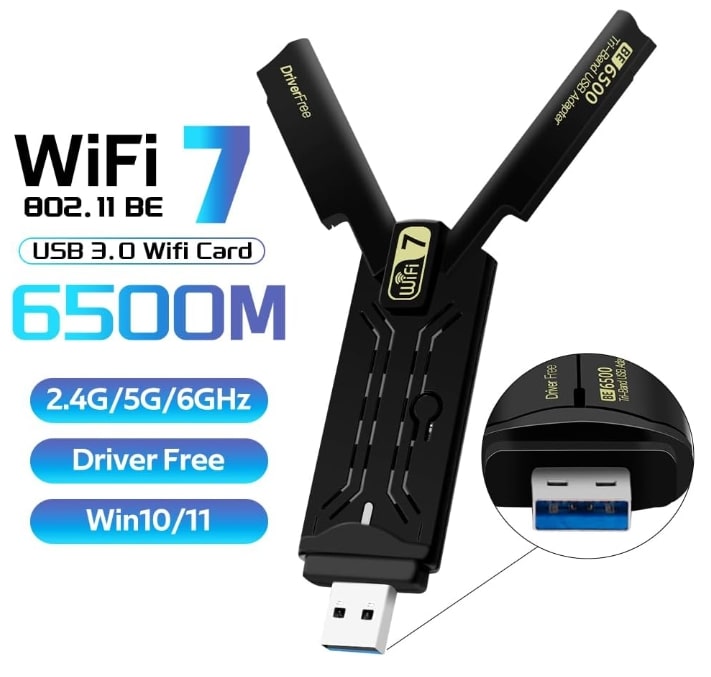
Технологии идут все дальше, и уже не секрет, что становится популярным новый стандарт Wi-Fi 7 (о котором мы, кстати, тоже писали статью: Wi-Fi 7, Революция в мире беспроводных сетей).
Для тех кто хочет апргрейднуть свою скорость, или сразу перейти на новый стандарт, у нас есть адаптер USB Wi-Fi 7 KS-is KS-876.
Советы по выбору Wi-Fi адаптера
- * Проверьте совместимость адаптера с вашим роутером.
- * Для Wi-Fi 5/6 используйте порт USB 3.0.
- * Для больших помещений берите модели с внешними антеннами.
- * Если нужен Bluetooth — ищите комбинированный модуль M.2 или два отдельных адаптера.
- * Для игр и стримов лучше PCI-E Wi-Fi 6, современный Wi-Fi 7, или проводной Ethernet.
- * Проверяйте драйверы и отзывы перед покупкой.